Valmistelut Lisätila:n käyttämiseksi
Jos haluat käyttää kohdetta Lisätila julkisena tallennustilana laitteessa, on määritettävä asetukset, jotta voit avata kohteen Lisätila verkossa SMB- tai WebDAV-palvelimena.
SMB
Protokolla tiedostojen jakamiseen useiden laitteiden välillä intranetissä.
WebDAV
HTTP:stä laajennettu protokolla, jota käytetään tiedon lähettämiseen ja vastaanottamiseen verkossa ja joka mahdollistaa tiedostojen ja kansioiden hallinnan verkkopalvelimella.
Koska WebDAV tukee myös TLS-salausta, voit koostaa tiedostonjakojärjestelmän, joka on verkossakin erittäin turvallinen käyttämällä käyttäjän todennusta.
Koska WebDAV tukee myös TLS-salausta, voit koostaa tiedostonjakojärjestelmän, joka on verkossakin erittäin turvallinen käyttämällä käyttäjän todennusta.
Voit myös määrittää asetukset suorittamaan käyttäjän todennuksen WebDAV:ia käytettäessä ja sallia henkilökohtaisen tilan luomisen, jota voidaan käyttää yksittäisten käyttäjien tallennustilana.
Tässä osiossa kuvataan, kuinka käyttöpaneelin avulla määritetään kollektiivisesti Lisätila:n avaamiseen tarvittavat asetukset.
Voit myös määrittää asetukset yksitellen Remote UI (Etäkäyttöliittymä) -sovelluksen avulla tietokoneelta. Laitteen hallinta tietokoneella (Remote UI (Etäkäyttöliittymä) -sovellus)
Edellyttää järjestelmänvalvojan tai verkkovastaavan oikeuksia. Laite täytyy käynnistää uudelleen, jotta asetukset tulevat voimaan.
Voit myös määrittää asetukset yksitellen Remote UI (Etäkäyttöliittymä) -sovelluksen avulla tietokoneelta. Laitteen hallinta tietokoneella (Remote UI (Etäkäyttöliittymä) -sovellus)
Edellyttää järjestelmänvalvojan tai verkkovastaavan oikeuksia. Laite täytyy käynnistää uudelleen, jotta asetukset tulevat voimaan.
Valmistelut
Kun avaat Lisätila WebDAV-palvelimena ja käytät TLS:ää tiedonsiirron salaamiseen ollessasi yhteydessä Lisätila, määritä TLS-salatussa viestinnässä käytettävä avain ja varmenne. TLS:n käyttäminen
1
Kirjaudu laitteeseen järjestelmänvalvojana. Laitteeseen kirjautuminen
2
Paina käyttöpaneelissa [ Asetukset/Tallennus] näkymässä [Päävalikko] tai muussa näkymässä. [Päävalikko]-näkymä
Asetukset/Tallennus] näkymässä [Päävalikko] tai muussa näkymässä. [Päävalikko]-näkymä[Asetukset/Tallennus] -näyttö avautuu.
3
Paina [Toiminnon asetukset]  [Tallenna/Hae tiedostoja] [Lisätilan asetukset] [Yhtenäiset lisätilan asetukset].
[Tallenna/Hae tiedostoja] [Lisätilan asetukset] [Yhtenäiset lisätilan asetukset].[Yhtenäiset lisätilan asetukset] -näyttö avautuu.
4
Valitse [Seuraava].
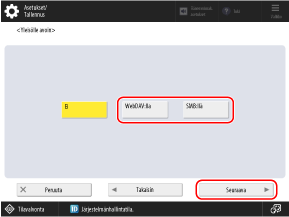
[Yleisölle avoin] -näyttö avautuu.
Valitse menetelmä, jolla Lisätila tehdään yleisölle avoimeksi, ja paina [Seuraava].
Määritä asetukset niin, että Lisätila on avoinna yleisölle, ja paina [Seuraava].
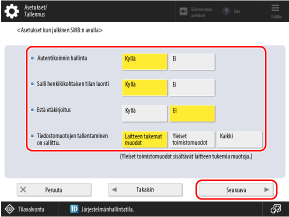
[Autentikoinnin hallinta]
Jos haluat hallita käyttäjien todennusta käyttämällä Lisätila, aseta tämä arvoon [Kyllä]. Laitteen käyttäjän todennus on käytössä myös Lisätila. Käyttäjien todentaminen ja ryhmien hallinta
Koska Lisätila on suunniteltu olemaan avoin kaikille verkossa, on suositeltavaa asettaa asetukseksi [Kyllä], jotta käyttäjän todennus vaaditaan.
Jos tämä on asetettu arvoon [Ei], kuka tahansa verkossa voi käyttää Lisätila, joten ole varovainen.
Koska Lisätila on suunniteltu olemaan avoin kaikille verkossa, on suositeltavaa asettaa asetukseksi [Kyllä], jotta käyttäjän todennus vaaditaan.
Jos tämä on asetettu arvoon [Ei], kuka tahansa verkossa voi käyttää Lisätila, joten ole varovainen.
[Salli henkilökohtaisen tilan luonti]
Jos haluat sallia käyttäjien luoda oman henkilökohtaisen tilansa Lisätila:ssa, aseta tämä arvoon [Kyllä].
* Tämä on käytettävissä vain, jos asetat [Autentikoinnin hallinta] arvoksi [Kyllä].
[Estä etäkirjoitus]
Jos haluat estää käyttäjää tallentamasta, luomasta tai poistamasta tiedostoja tai kansioita, kun hän käyttää kohdetta Lisätila ulkoisesti, kuten tietokoneelta tai muulta laitteelta, aseta asetukseksi [Kyllä].
* Silloinkin, jos tämän asetuksena on [Kyllä], pääkäyttäjän oikeuksilla varustettu järjestelmänvalvoja voi tallentaa, luoda ja poistaa tiedostoja ja kansioita käyttäessään Lisätila ulkoisesti (vain jaettu tila).
[Tiedostomuotojen tallentaminen on sallittu.]
Valitse tiedostomuodot, joita voidaan käyttää tietojen tallentamiseen Lisätila:ssa.
[Laitteen tukemat muodot]: pdf-, jpg-, jpe-, jpeg-, tif-, tiff-, xps-, pptx-, oxps-tiedostomuodot
[Yleiset toimistomuodot]: doc, xls, csv, ppt, txt ja muut yleiset Office-tiedostomuodot kohdassa [Laitteen tukemat muodot] lueteltujen tiedostomuotojen lisäksi
[Kaikki]: Kaikki tiedostomuodot
Määritä salaus- ja todennusasetukset valitun menetelmän mukaisesti, jotta Lisätila on avoin yleisölle.
Kun Lisätila avataan SMB-palvelimena
Määritä salaus- ja todennusasetukset ja paina [Seuraava].
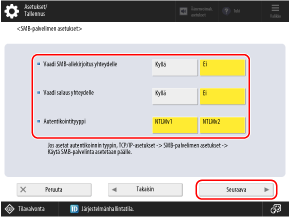
* Jos määrität [Autentikoinnin hallinta] arvoksi [Ei] vaiheessa 6, tämä vaihe ei ole pakollinen. Siirry vaiheeseen 8.
[Vaadi SMB-allekirjoitus yhteydelle]
Jos haluat pyytää SMB-pakkauksen allekirjoituksen, kun yhteys on muodostettu kohteeseen Lisätila, aseta tämä arvoon [Kyllä].
[Vaadi salaus yhteydelle]
Jos haluat, että käytetään SMB v3.0 -salattua yhteyttä, kun yhteys on muodostettu kohteeseen Lisätila, aseta tämä arvoon [Kyllä].
* Kun tämän arvona on [Kyllä], ei ole mahdollista muodostaa yhteyttä kohteeseen Lisätila asiakaskäyttöjärjestelmästä, joka ei tue SMB v3.0 -salausviestintää.
[Autentikointityyppi]
Valitse todennusprotokollan versio käytettävän käyttöjärjestelmän mukaan. Voit myös valita sekä [NTLMv1] että [NTLMv2].
Kun Lisätila avataan WebDAV-palvelimena
Valitse, käytetäänkö TLS:ää tiedonsiirron salaamiseen, kun olet yhteydessä kohteeseen Lisätila, ja paina [Seuraava].
Valitse [OK].
9
Paina [ Asetukset/Tallennus] [Kyllä].
Asetukset/Tallennus] [Kyllä].Laite käynnistyy uudelleen ja asetukset ovat käytettävissä.
HUOMAUTUS
Hyödyllisten toimintojen määrittäminen kohteelle Lisätila
Voit pyytää laitetta lähettämään sähköpostitse ilmoituksen, että tiedosto on tallennettu kohteeseen Lisätila, ja lisätä hot folder -kansion tulostamisen mahdollistamiseksi yksinkertaisesti kopioimalla tiedoston tarpeen mukaan.
Henkilökohtaisen tilan luonti
Jokaisen käyttäjän on luotava oma henkilökohtainen tilansa sen käyttöä varten. Henkilökohtaisen tilan luominen kohteessa Lisätila
Kun Lisätila avataan SMB-palvelimena
Verkkoympäristön perusteella saatat joutua asettamaan tietokoneen nimen ja laitteen työryhmän nimen. Tietokoneen ja työryhmän nimen asettaminen
Määritä laitteessa (SMB-palvelimessa) käytettävä SMB-versio tarpeen mukaan. [Määritä SMB palvelinversio]
* SMB-version tulee olla sama palvelimella ja asiakaslaitteella. Jos versiot ovat erilaisia, SMB:tä ei voi käyttää.
Lisätila -asetusten muuttaminen erikseen
[Asetukset/Tallennus]-valikossa voit muuttaa yksittäisiä asetuksia eräasetuksissa, jotka on määritetty yllä olevassa menettelyssä.
*1Kun valitset [SMB:llä] vaiheessa 5, [Käytä SMB-palvelinta] kohdassa [SMB-palvelimen asetukset] linkitetään ja otetaan käyttöön.
*2Kun määrität [Autentikointityyppi] vaiheessa 7, [Käytä SMB-autentikointia] kohdassa [SMB-palvelimen asetukset] linkitetään ja otetaan käyttöön.
*3Kun valitset [WebDAV:lla] vaiheessa 5, [Käytä WebDAV-palvelinta] linkitetään ja otetaan käyttöön.