Kies deze instelling met behulp van Externe UI vanaf een computer. U kunt de instellingen niet kiezen met behulp van het bedieningspaneel.
Beheerdersrechten zijn vereist.
Het apparaat registreren bij Microsoft Entra ID
Registreer het apparaat bij de via de cloud werkende verificatie- en beheerdienst, Microsoft Entra ID, en stel de leden of groepen in die het apparaat gaan gebruiken.
Stap 1: Het apparaat registreren bij Microsoft Entra ID
1
Meld u in de Beheerdersmodus aan bij Externe UI. Externe UI starten
2
Klik op de Portal-pagina van de Externe UI op [Instellingen/registratie]. Portal-pagina van Externe UI
3
Klik op [Netwerkinstellingen]  [Universal Print-instellingen].
[Universal Print-instellingen].Het scherm [Universal Print-instellingen] verschijnt.
4
Klik op [Bewerken] in [Basisinstellingen].
5
Schakel het selectievakje [Universal Print gebruiken] in en voer de printernaam in.
Voer voor de printernaam een naam in om het apparaat te identificeren. Gebruik hiervoor single-byte alfanumerieke tekens.
Om het door de server verzonden certificaat te verifiëren, selecteert u het selectievakje [Servercertificaat verifiëren].
Om een Algemene Naam (AN) aan de verificatie-items toe te voegen, selecteert u ook het selectievakje [Voeg CN toe aan verificatie-items].
Om een Algemene Naam (AN) aan de verificatie-items toe te voegen, selecteert u ook het selectievakje [Voeg CN toe aan verificatie-items].
Merk op dat u mogelijk [ID toepassingsprogr.], [URL voor Microsoft Entra ID-verificatie] of [URL voor Microsoft Entra ID-registratie] moet veranderen, afhankelijk van uw cloudomgeving.
Als u [ID toepassingsprogr.], [URL voor Microsoft Entra ID-verificatie] of [URL voor Microsoft Entra ID-registratie] per ongeluk verandert, klikt u op [Initiële instellingen].
6
Klik op [OK].
Het scherm [Universal Print-instellingen] verschijnt.
7
Klik op [Registreren] in [Registratiestatus].
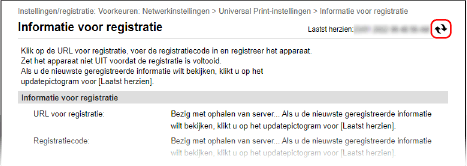
Het scherm [Informatie voor registratie] verschijnt.
8
Wacht enkele seconden, en klik dan op [ ].
].
].
9
Klik op de link die is weergegeven in [URL voor registratie].
10
Registreer het apparaat overeenkomstig de scherminstructies.
11
Klik op [Universal Print-instellingen] bovenaan het Externe UI scherm.
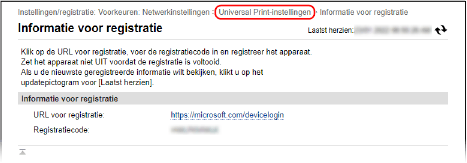
Het scherm [Universal Print-instellingen] verschijnt.
12
Wacht een paar minuten, en klik dan op [].
].Als de registratie is voltooid, verschijnt [Geregistreerd] in [Registratiestatus].
13
Uitloggen van Externe UI.
 |
De registratie annulerenKlik op [Registratie wissen] in het scherm [Universal Print-instellingen] [OK]. Op het apparaatbeheerscherm voor de Microsoft Entra ID selecteert u het apparaat en klikt u op [Verwijderen]. |
Stap 2: De leden en groepen opgeven die het apparaat gebruiken
1
Geef het apparaatbeheerscherm voor het Universeel Afdrukken van Microsoft Entra ID in een webbrowser op een computer weer.
2
Selecteer het apparaat en klik op [Printer delen].
Om een andere naam van een op de computer weergegeven apparaat te kiezen, verandert u [Naam van printershare].
3
Klik op [Leden] [Toevoegen].
[Toevoegen].4
Op de lijst selecteert u de leden en groepen die het apparaat gebruiken.