
De standaardinstellingen kiezen (Installatiehandleiding)
Als u het apparaat voor de eerste keer AAN zet, verschijnt het scherm (Installatiehandleiding) om de items in te stellen voor het gebruik van het apparaat. Volg onderstaande procedure en kies de instellingen aan de hand van de scherminstructies.
|
Als u het apparaat voor de eerste keer opstart, kunt u deze instellingen slechts eenmaal kiezen met behulp van de installatiehandleiding. Als u deze instellingen later wilt veranderen, stel dan de items van de stappen 1 tot en met 5 afzonderlijk in. Voor details over iedere instelling raadpleegt u het volgende. De datum en tijd instellen De beheerder-ID en -pincode instellen Het wachtwoord voor het gebruik van Externe UI instellen De gradatie kalibreren Het netwerk instellen |
Stap 1: De taal en het land / de regio instellen
Stel de taal in die moet worden gebruikt op bedieningspaneel en af te drukken rapporten. Stel vervolgens het land of de regio in waar het apparaat wordt gebruikt.
1
Selecteer op het scherm [Language] de taal.
2
Druk op [Yes].
De schermtaal is ingesteld en het scherm [Selecteer land/regio] verschijnt.
In sommige landen of regio's verschijnt niet het scherm [Selecteer land/regio], maar het scherm [Tijdzone]. Als het scherm [Tijdzone] verschijnt, gaat u verder met ‘Stap 2: De datum en tijd instellen’. Stap 2: De datum en tijd instellen
In sommige landen of regio's verschijnt niet het scherm [Selecteer land/regio], maar het scherm [Tijdzone]. Als het scherm [Tijdzone] verschijnt, gaat u verder met ‘Stap 2: De datum en tijd instellen’. Stap 2: De datum en tijd instellen
3
Selecteer op het scherm [Selecteer land/regio] land of regio.
Land of regio is ingesteld, en het scherm [Tijdzone] verschijnt.
Stap 2: De datum en tijd instellen
De datum en tijd worden gebruikt als referentie voor de functies die datum- en tijdinformatie gebruiken, en daarom moeten ze nauwkeurig worden ingesteld.
1
Selecteer op het scherm [Tijdzone] uw tijdzone.
Stel de tijdzone (UTC*1) en zomertijd in op basis van de regio waar het apparaat is geïnstalleerd.
*1 De naam UTC (Coordinated Universal Time) zegt al wat het is: een gecoördineerde universele tijd die referentie is voor alle delen van de wereld. Communicatie via het internet werkt uitsluitend goed als de UTC goed is ingesteld.
*1 De naam UTC (Coordinated Universal Time) zegt al wat het is: een gecoördineerde universele tijd die referentie is voor alle delen van de wereld. Communicatie via het internet werkt uitsluitend goed als de UTC goed is ingesteld.
2
Voer op het scherm [Huidige datum/tijd instellen] de datum en tijd in en druk op [Toepassen].
De tijd en datum zijn ingesteld, en het bevestigingscherm Externe UI verschijnt.
Afhankelijk van de modellen van het apparaat wordt geen bevestigingscherm weergegeven in de Externe UI. Als er geen bevestigingscherm wordt weergegeven op Externe UI, gaat u door naar 'Stap 4: De kleur aanpassen'. Stap 4: De kleur aanpassen
Afhankelijk van de modellen van het apparaat wordt geen bevestigingscherm weergegeven in de Externe UI. Als er geen bevestigingscherm wordt weergegeven op Externe UI, gaat u door naar 'Stap 4: De kleur aanpassen'. Stap 4: De kleur aanpassen
Stap 3: Externe UI instellen
Met behulp van Externe UI kunt u een webbrowser op een computer gebruiken om de bedieningsstatus van het apparaat te controleren, de instellingen te veranderen en andere bewerkingen te verrichten.
Stel de beheerder-ID en het wachtwoord externe UI in om onbevoegde toegang tot het apparaat te verhinderen.
Stel de beheerder-ID en het wachtwoord externe UI in om onbevoegde toegang tot het apparaat te verhinderen.
1
Op het scherm voor de bevestiging van Externe UI drukt u op [Ja].
Als u de Beheerdersmodus wilt gebruiken om belangrijke instellingen te bekijken en te veranderen, moet u de beheerder-ID instellen. Beheerder-ID en -pincode
Als u de beheerder-ID later wilt instellen, drukt u op [Nee] en gaat u naar 2.
Als u de beheerder-ID later wilt instellen, drukt u op [Nee] en gaat u naar 2.
 De beheerder-ID instellen
Op het scherm [Beheerdersmodus configureren] drukt u op [Ja] en stelt u de beheerder-ID en -pincode in door de instructies op het scherm te volgen.
Stel beheerder-ID en -pincode in door een willekeurig getal op te geven. Wat niet werkt, is allemaal nullen, zoals '00' of '0000000'.
Geef voor de pincode beheerder niet '7654321' op. U kunt geen pincode instellen die slechts uit nullen bestaat, zoals '00' of '0000000'.
2
Op het scherm [Algemene gebruikersmodus configureren] drukt u op [Ja].
Beperk het gebruik van Externe UI tot slechts de gebruikers die het wachtwoord externe UI.
3
Voer het wachtwoord Externe UI in en druk op [Toepassen].
Geef alfanumerieke tekens op. U kunt geen wachtwoord instellen dat uit allemaal nullen bestaat, zoals '0000'.
4
Voer het wachtwoord nogmaals in en druk op [Toepassen].
Na het bericht [Instellingen geconfigureerd.] verschijnt het scherm om de kleurcorrectie te bevestigen.
Stap 4: De kleur aanpassen
Met het aanpassen van de kleur verbetert u de kleurreproduceerbaarheid bij het kopiëren.
Het wordt aanbevolen dat u de kleur aanpast voor betere kleurresultaten.
Het wordt aanbevolen dat u de kleur aanpast voor betere kleurresultaten.
Vereiste voorbereidingen |
Plaats het volgende papier in de papierlade: Papier in de papierlade plaatsen Papierformaat: A4 of Letter Papiersoort: Normaal 1, 2 of 3; Gerecycled 1 of 2; Dun |
1
Op het scherm voor de bevestiging van de kleuraanpassing drukt u op [Ja].
Als u op [Nee] hebt gedrukt, gaat u verder met 'Stap 5: Het apparaat verbinden met een netwerk of computer'. Step 5: Het apparaat verbinden met een netwerk of computer
2
Controleer of er papier in de papierlade is geplaatst en druk dan op [OK].
3
Controleer de werkprocedure, en druk op [Start].
De kalibratie-afbeelding (afbeelding die voor kalibratie wordt gebruikt) wordt afgedrukt.
4
Plaats het papier met de kalibratie-afbeelding erop gedrukt op de glasplaat.
1 | Open de documentinvoer. |
2 | Leg het papier in de liggende afdrukrichting op de glasplaat, en lijn de hoek van het papier uit met de linkerbovenhoek van de glasplaat. 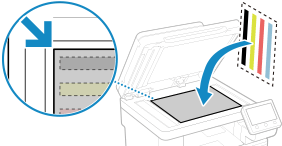 Plaats de afdrukzijde van de kalibratie-afbeelding met de afdrukzijde naar beneden en met de zwarte lijn aan de achterzijde van het apparaat. |
3 | Sluit de documentinvoer voorzichtig. |
5
Druk op [Scannen starten].
De kleur is aangepast.
Wanneer de kleuraanpassing is voltooid, wordt het bericht [Voltooid.] weergegeven en wordt het scherm [Selecteer verbindingsmethode] weergegeven.
Wanneer de kleuraanpassing is voltooid, wordt het bericht [Voltooid.] weergegeven en wordt het scherm [Selecteer verbindingsmethode] weergegeven.
6
Verwijder het papier met de afgedrukte kalibratie-afbeelding van de glasplaat.
Step 5: Het apparaat verbinden met een netwerk of computer
1
Selecteer de verbindingsmethode op het scherm [Selecteer verbindingsmethode].
Als u deze instelling op een later tijdstip wilt configureren, drukt u op [Nu geen verbinding maken].
De Installatiehandleiding wordt gesloten en het scherm [Start] wordt weergegeven. Scherm [Start]
De Installatiehandleiding wordt gesloten en het scherm [Start] wordt weergegeven. Scherm [Start]
Stel indien nodig het netwerk in, installeer de stuurprogramma's of configureer de eerste instellingen met Externe UI.
Het netwerk instellen
Software en stuurprogramma's op de computer installeren
De begininstellingen configureren voor Externe UI, faxen, scannen en gebruik van de webservice
Het netwerk instellen
Software en stuurprogramma's op de computer installeren
De begininstellingen configureren voor Externe UI, faxen, scannen en gebruik van de webservice
2
Kies de instellingen met behulp van de instructies op het scherm.
Nadat de instellingen zijn geconfigureerd, wordt het scherm voor het installeren van het stuurprogramma en het configureren van de begininstellingen weergegeven.
Stap 6: Het stuurprogramma installeren en de eerste instellingen configureren met Externe UI
1
Installeer het stuurprogramma en volg daarbij de instructies op het scherm.
Als u het stuurprogramma niet wilt installeren, drukt u op [Einde] en gaat u verder naar 3.
2
Wanneer de installatie van het stuurprogramma is voltooid, drukt u op [Einde].
Het scherm [Start] wordt weergegeven. Scherm [Start]
3
Configureer de initiële instellingen met Externe UI. De begininstellingen configureren voor Externe UI, faxen, scannen en gebruik van de webservice