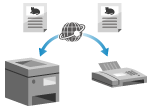
פקס האינטרנט (I-Fax) הוא פונקציה לשליחה וקבלת פקסים דרך האינטרנט.
זה מאפשר לשלוח פקס מבלי להשתמש בקו טלפון כדי להוזיל את עלויות התקשורת. בעת קבלתמסמכי I-Fax, הנתונים שהתקבלו מודפסים באופן אוטומטי.
מכשירים לשליחה וקבלת מסמכי I-Fax חייבים לתמוך בטכנולוגיית I-Fax.
שימוש בפקס אינטרנט (I-Fax)
|
שליחת מסמכי I-Fax
אתה יכול לסרוק מסמך מקור ולשלוח את הנתונים הסרוקים באמצעות I-Fax.
נתונים סרוקים נשלחים בדוא"ל כקובץ TIFF מצורף. בדיוק כמו בעת שליחת דואר אלקטרוני רגיל, ניתן להוסיף נושא והודעה ולציין מספר יעדים.
נתונים סרוקים נשלחים בדוא"ל כקובץ TIFF מצורף. בדיוק כמו בעת שליחת דואר אלקטרוני רגיל, ניתן להוסיף נושא והודעה ולציין מספר יעדים.
|
הכנות דרושות
|
|
במכשיר, הגדר את ההגדרות של שרת הדואר האלקטרוני שישמש לשליחת פקסים מסוג I-Fax. הגדרת מידע מפורט של שרת הדואר האלקטרוני (ממשק משתמש מרוחק)
|
1
הנח את מסמך המקור. הצבת מסמכי מקור
2
בלוח הבקרה, לחץ על [סריקה] במסך [בית].מסך [בית]
מסך בחירת סוג הסריקה מופיע.
3
לחץ על [I-Fax].
מסך הסריקה מוצג.
4
בתוך לשונית [ציון יעד], ציין את היעד. הגדרת יעדים
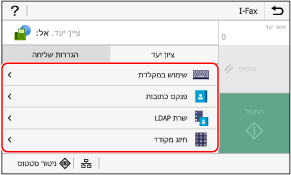
השתמש ב- [פנקס כתובות] או ב-[חיוג מקודד] כדי לציין את נמעני 'עותק ועותק מוסתר'.
 אם ניתן לפרט רק [ציין 'עצמי' כיעד]
אם היעד בעת השליחה מוגבל עקב פונקציית האימות עבור השליחה, לא ניתן לציין יעד אחר. לפרטים, פנה למנהל המערכת.
5
הגדר את הגדרות הסריקה בלשונית [הגדרות שליחה]. הגדרות סריקה
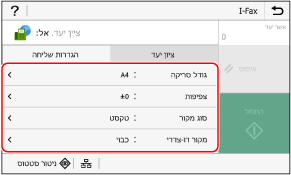
בנוסף, ניתן להגדיר את הנושא והתוכן הראשי של הדואר האלקטרוני בלשונית [הגדרות שליחה]. הגדרות דואר אלקטרוני ו-I-Fax
הנתונים הסרוקים נשלחים עם שם הקובץ הבא. ניתן להשתמש גם בלשונית [הגדרות שליחה] כדי להגדיר מחרוזת מותאמת אישית ולהוסיף אותה להתחלה. הגדרת קובץ/חלוקה
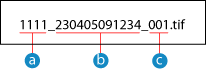
 מספר ניהול תקשורת
 תאריך שליחה (בדוגמה זו, "5 באפריל, 2023, 9:12:34")
 רצף מספר קובץ (אם קובץ אחד, אז "001")
6
לחץ על [התחל].
סריקת המקור מתחילה.
לביטול הסריקה, לחץ על [ביטול]  [כן]. ביטול סריקה
[כן]. ביטול סריקהבסיום הסריקה, הנתונים הסרוקים נשלחים. השתמש ב-[ניטור סטטוס] כדי להציג את מצב השליחה והיומן. בדיקת סטטוס השליחה והשמירה והיומן של נתונים סרוקים
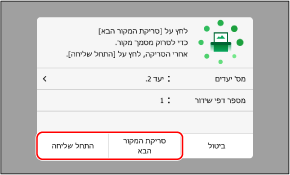
כאשר [אשר יעד] מופיע
בדוק שהיעד נכון ולאחר מכן לחץ על [התחל סריקה].
כאשר [סריקת המקור
הבא] מופיע
כאשר מקור מונח על משטח הזכוכית ונסרק, מוצג מסך לסריקת מסמכי מקור נוספים.
כדי להמשיך לסרוק מסמכי מקור, הנח אותם על משטח הזכוכית ולחץ על [סריקת המקור
הבא].
בסיום הסריקה של כל המסמכים, לחץ על [התחל שליחה] או על [תצ' מק' ושליחה].
כדי להמשיך לסרוק מסמכי מקור, הנח אותם על משטח הזכוכית ולחץ על [סריקת המקור
הבא].
בסיום הסריקה של כל המסמכים, לחץ על [התחל שליחה] או על [תצ' מק' ושליחה].
* אם גודל המקור שונה, ייתכן שחלק מהתמונה חסר, או שהתמונה תיסרק בגודל קטן יותר.
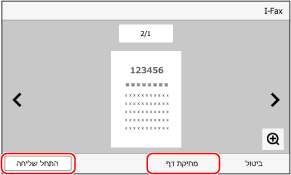
כאשר מופיע מסך התצוגה המקדימה
בצע תצוגה מקדימה לפני שתלחץ על [התחל שליחה]
אם קיימים עמודים שאינך רוצה לשלוח, פתח את העמוד ולחץ על [מחיקת דף].
אם קיימים עמודים שאינך רוצה לשלוח, פתח את העמוד ולחץ על [מחיקת דף].
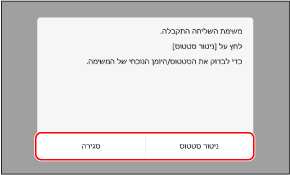
כאשר [ניטור סטטוס] מופיע
כדי להציג את מצב השליחה והיומן, לחץ על [ניטור סטטוס]. לחיצה על בדיקת סטטוס השליחה והשמירה והיומן של נתונים סרוקים
[סגירה] מציגה את מסך הסריקה.
[סגירה] מציגה את מסך הסריקה.
כאשר [אימות SMTP] מופיע
הזן את שם המשתמש והסיסמה שישמשו עבור אימות SMTP ולאחר מכן לחץ על [החל].

|
כאשר מתרחשת שגיאת שליחהבהתאם להגדרות שרת הדואר האלקטרוני, ייתכן שתישלח הודעת דואר אלקטרוני לכתובת הדואר האלקטרוני המוגדרת במכשיר כאשר מתרחשת שגיאת שליחה. אם נותרו הודעות דואר אלקטרוני בשרת, תיבת הדואר עלולה להתמלא, ולכן מומלץ לרוקן מדי פעם את תיבת הדואר. ניקוי תיבת הדואר
|
קבלת מסמכי I-Fax
כאשר יש I-Fax, הוא מתקבל אוטומטית משרת הדואר שהוגדר ואז הוא מודפס אוטומטית לאחר השלמת הקבלה.
ניתן לשנות את גודל הנייר להדפסה ולהגדיר את ההגדרות להדפסה משני צידי הנייר. שינוי הגדרות ההדפסה של ה-I-Fax שהתקבל
ניתן לשנות את גודל הנייר להדפסה ולהגדיר את ההגדרות להדפסה משני צידי הנייר. שינוי הגדרות ההדפסה של ה-I-Fax שהתקבל
|
הכנות דרושות
|
|
במכשיר, הגדר את ההגדרות של שרת הדואר האלקטרוני שישמש לקבלת פקסים מסוג I-Fax. הגדרת מידע מפורט של שרת הדואר האלקטרוני (ממשק משתמש מרוחק)
|
קבלה ידנית של פקסים מסוג I-Fax
אם ברצונך להתחבר לשרת לפני קבלת פקסים מסוג I-Fax באופן אוטומטי, או אם המכשיר מוגדר שלא לקבל פקסים מסוג I-Fax באופן אוטומטי, ניתן לקבל פקסים מסוג I-Fax באופן ידני.
1
בלוח הבקרה, לחץ על [ניטור סטטוס] במסך [בית].מסך [בית]
מסך [ניטור סטטוס] מוצג.
2
לחץ על [משימת קליטה] [בדי' קליטה ב-I-Fax].
[בדי' קליטה ב-I-Fax].המכשיר מתחבר לשרת. כאשר מתקבל I-Fax, ההדפסה מתחילה באופן אוטומטי.
|
|
כאשר מסמך I-Fax אינו מתקבל או מודפס |