
הגדרת הגדרות ברירת המחדל (מדריך התקנה)
כאשר אתם מפעילים את המכשיר בפעם הראשונה, מוצג המסך (מדריך ההתקנה) לשם הגדרת הפריטים הדרושים לשימוש במכשיר. הגדר את ההגדרות באמצעות התהליך שלהלן על ידי ביצוע ההוראות על המסך.
|
|
|
ניתן להגדיר הגדרות אלו פעם אחת בלבד באמצעות מדריך ההתקנה בעת הפעלת המכשיר בפעם הראשונה. כדי לשנות את ההגדרות המוגדרות באמצעות מדריך ההגדרה במועד מאוחר יותר, הגדירו את הפריטים בשלבים 1 עד 5 בנפרד. לפרטים של כל הגדרה, ראה את הפרטים הבאים.
הגדרת התאריך והשעה הגדרת מזהה מנהל המערכת וה-PIN הגדרת הסיסמה לשימוש עבור Remote UI (ממשק משתמש מרוחק) כיול הדרגה הגדרת הרשת |
שלב 1: הגדרת שפת התצוגה ומדינה או אזור
הגדר את השפה המוצגת במסך לוח התפעול והדוחות שיודפסו. לאחר מכן, הגדר את המדינה או האזור שבהם נעשה שימוש במכשיר.
1
במסך [Language] בחר את שפת התצוגה.
2
הקישו [Yes].
שפת התצוגה מוגדרת, והמסך [בחירת מדינה/אזור] מוצג.
בהתאם למדינה או לאזור, מסך [בחירת מדינה/אזור] אינו מוצג והמסך [אזור זמן] מוצג. כאשר מסך [אזור זמן] מוצג בלוח ההפעלה, המשך אל "שלב 2: הגדרת התאריך והשעה".שלב 2: הגדרת התאריך והשעה
בהתאם למדינה או לאזור, מסך [בחירת מדינה/אזור] אינו מוצג והמסך [אזור זמן] מוצג. כאשר מסך [אזור זמן] מוצג בלוח ההפעלה, המשך אל "שלב 2: הגדרת התאריך והשעה".שלב 2: הגדרת התאריך והשעה
3
במסך [בחירת מדינה/אזור] בחר את המדינה או האזור.
המדינה או האזור מוגדרים, והמסך [אזור זמן] מופיע.
שלב 2: הגדרת התאריך והשעה
התאריך והשעה משמשים כנתוני ייחוס לפונקציות המשתמשות במידע על תאריך ושעה, ולכן יש להגדיר אותם במדויק.
1
במסך [אזור זמן], בחר את אזור הזמן שלך.
הגדר את אזור הזמן (UTC*1) ושעון קיץ בהתאם לאזור שבו מותקן מכשיר זה.
*1 UTC (זמן אוניברסלי מתואם) הוא זמן אוניברסלי מתואם שהוא סטנדרטי עבור כל חלקי העולם. תקשורת מבוססת אינטרנט מסתמכת על הגדרת UTC תקינה.
*1 UTC (זמן אוניברסלי מתואם) הוא זמן אוניברסלי מתואם שהוא סטנדרטי עבור כל חלקי העולם. תקשורת מבוססת אינטרנט מסתמכת על הגדרת UTC תקינה.
2
בתוך המסך ה-[הגדרות תאריך/שעה נוכחיות], הזן את התאריך והשעה ולחץ על [החל].
השעה והתאריך מוגדרים, ומסך האישור של Remote UI (ממשק משתמש מרוחק) מוצג.
בהתאם לדגמי המכשיר, מסך אישור אינו מוצג ב-Remote UI (ממשק משתמש מרוחק). אם מסך אישור אינו מוצג ב-Remote UI (ממשק משתמש מרוחק), המשיכו ל"שלב 4: תיקון הצבע." שלב 4: תיקון הצבע
בהתאם לדגמי המכשיר, מסך אישור אינו מוצג ב-Remote UI (ממשק משתמש מרוחק). אם מסך אישור אינו מוצג ב-Remote UI (ממשק משתמש מרוחק), המשיכו ל"שלב 4: תיקון הצבע." שלב 4: תיקון הצבע
שלב 3: הגדרת Remote UI (ממשק משתמש מרוחק)
עם Remote UI (ממשק משתמש מרוחק), ניתן להשתמש בדפדפן אינטרנט במחשב כדי לבדוק את מצב הפעולה של המכשיר, לשנות את ההגדרות ולבצע פעולות אחרות.
הגדר את מזהה מנהל המערכת ואת הסיסמה של Remote UI (ממשק משתמש מרוחק) כדי למנוע גישה לא מורשית למכשיר.
הגדר את מזהה מנהל המערכת ואת הסיסמה של Remote UI (ממשק משתמש מרוחק) כדי למנוע גישה לא מורשית למכשיר.
1
במסך אישור Remote UI (ממשק משתמש מרוחק), לחץ על [כן].
על מנת להשתמש במצב מנהל מערכת כדי להציג ולשנות הגדרות חשובות, הגדירו את מזהה מנהל המערכת. מזהה ו-PIN של מנהל מערכת
כדי להגדיר את מזהה מנהל המערכת במועד מאוחר יותר, לחצו על [לא] כדי להמשיך ל-2.
כדי להגדיר את מזהה מנהל המערכת במועד מאוחר יותר, לחצו על [לא] כדי להמשיך ל-2.
 בעת הגדרת מזהה מנהל המערכת
במסך [הגדרות מצב מנהל], לחצו על [כן], והגדירו את מזהה מנהל המערכת וה-PIN על ידי ביצוע ההוראות שעל המסך.
הגדירו את מזהה מנהל המערכת וה-PIN על ידי ציון מספר כלשהו. לא ניתן להגדיר מזהה או PIN המורכב מאפסים בלבד, לדוגמה "00" או "0000000".
ציינו כל מספר מלבד "7654321" עבור ה-PIN של מנהל המערכת. לא ניתן להגדיר PIN שמורכב מאפסים בלבד, כגון "00" או "0000000."
2
במסך [קביעת התצורה של מצב משתמש כללי], לחץ על [כן].
הגבילו את השימוש ב-Remote UI (ממשק משתמש מרוחק) רק לאותם משתמשים שיודעים את הסיסמה ל-Remote UI (ממשק משתמש מרוחק).
3
הזינו את הסיסמה של Remote UI (ממשק משתמש מרוחק) ולחצו על [החל].
השתמשו בתווים אלפא-נומריים. לא ניתן להגדיר סיסמה שמורכבת מאפסים בלבד, כגון "0000".
4
הזינו את הסיסמה שוב ולחצו על [החל].
אחרי שההודעה [ההגדרות נקבעו.] מופיעה, מסך אישור תיקון הצבע מוצג.
שלב 4: תיקון הצבע
על ידי תיקון הצבע, תוכל לשפר את יכולת השחזור של הצבע בעת העתקה.
מומלץ לתקן את הצבע כדי להבטיח תוצאות העתקה טובות יותר.
מומלץ לתקן את הצבע כדי להבטיח תוצאות העתקה טובות יותר.
|
הכנות דרושות
|
|
טענו את הנייר הבא במגירת הנייר: הטענת נייר במגירת הנייר
גודל נייר: נייר A4 או Letter
סוג נייר: רגיל 1 עד רגיל 3, ממוחזר 1 או ממוחזר 2, או דק
|
1
במסך אישור תיקון הצבע, לחץ על [כן].
אם לחצת על [לא], המשך לשלב 5": חיבור המכשיר לרשת או למחשב". שלב 5: חיבור המכשיר לרשת או למחשב
2
בדוק שהנייר נטען במגירת הנייר ולאחר מכן לחץ על [אישור].
3
בדוק את הליך ההפעלה ולחץ על [התחל].
תמונת הכיול (תמונה המשמשת לכיול) מודפסת.
4
הנח את הנייר עם תמונת הכיול מודפסת על משטח הזכוכית.
|
1
|
פתח את המזין.
|
|
2
|
הנח את הנייר על משטח הזכוכית לרוחב תוך יישור פינת הנייר עם הפינה השמאלית העליונה של משטח הזכוכית.
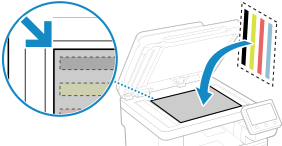
הנח את הצד המודפס של תמונת הכיול כלפי מטה עם הרצועה השחורה בגב המכשיר.
|
|
3
|
סגור בעדינות את המזין.
|
5
הקישו [התחל סריקה].
הצבע מתוקן.
לאחר השלמת תיקון הצבע, ההודעה [נגמר.] מופיעה, ולאחר מכן המסך [בחר שיטת חיבור] מופיע.
לאחר השלמת תיקון הצבע, ההודעה [נגמר.] מופיעה, ולאחר מכן המסך [בחר שיטת חיבור] מופיע.
6
הסירו את הנייר עם תמונת הכיול המודפסת מזכוכית הלוח.
שלב 5: חיבור המכשיר לרשת או למחשב
1
בחר את הנייר במסך [בחר שיטת חיבור].
כדי לקבוע את התצורה של הגדרה זו במועד מאוחר יותר, לחץ על [אל תחבר עכשיו].
מדריך ההתקנה נסגר, והמסך [בית] מוצג. מסך [בית]
מדריך ההתקנה נסגר, והמסך [בית] מוצג. מסך [בית]
הגדירו את הרשת, התקינו את מנהלי ההתקן או הגדירו את ההגדרות ההתחלתיות Remote UI (ממשק משתמש מרוחק), לפי הצורך.
הגדרת הרשת
התקנת תוכנה ומנהלי התקנים במחשב
קביעת התצורה של ההגדרות הראשוניות עבור Remote UI (ממשק משתמש מרוחק), פקס, סריקה ושימוש בשירות אינטרנט
הגדרת הרשת
התקנת תוכנה ומנהלי התקנים במחשב
קביעת התצורה של ההגדרות הראשוניות עבור Remote UI (ממשק משתמש מרוחק), פקס, סריקה ושימוש בשירות אינטרנט
2
הגדירו את ההגדרות על ידי ביצוע ההוראות על המסך.
לאחר השלמת ההגדרות, מוצג המסך להתקנת מנהל ההתקן והגדרת ההגדרות ההתחלתיות.
שלב 6: התקנת מנהל ההתקן וקביעת התצורה של ההגדרות ההתחלתיות באמצעות שימוש ב-Remote UI (ממשק משתמש מרוחק)
1
התקן את מנהל ההתקן על ידי ביצוע ההוראות על המסך.
אם אתם לא מתקינים את מנהל ההתקן, לחצו על [סיום] והמשיכו לשלב 3.
2
לאחר השלמת הפעולה, לחץ על [סיום].
המסך [בית] מוצג.מסך [בית]
3
הגדר את ההגדרות הראשוניות באמצעות Remote UI (ממשק משתמש מרוחק). קביעת התצורה של ההגדרות הראשוניות עבור Remote UI (ממשק משתמש מרוחק), פקס, סריקה ושימוש בשירות אינטרנט