
تكوين الإعدادات الافتراضية (دليل الإعداد)
عندما تقوم بتشغيل الجهاز لأول مرة، تُعرض الشاشة (دليل الإعداد) لتعيين العناصر المطلوبة لاستخدام الجهاز. قم بتكوين الإعدادات باستخدام الإجراء الموضح أدناه باتباع التعليمات الظاهرة على الشاشة.
|
|
|
يمكن تكوين هذه الإعدادات فقط مرة واحدة باستخدام دليل الإعداد عند بداية تشغيل الجهاز لأول مرة. لتغيير الإعدادات التي تم تكوينها باستخدام دليل الإعداد في وقت لاحق، قم بتعيين العناصر في الخطوات من 1 إلى 5 بشكل منفرد. للاطلاع على تفاصيل كل إعداد، راجع ما يلي.
إعداد التاريخ والوقت تعيين المعرف ورمز PIN للمسؤول تعيين كلمة المرور للاستخدام مع Remote UI (واجهة المستخدم عن بعد) معايرة التدرج اللوني إعداد الشبكة |
الخطوة 1: تعيين لغة العرض والبلد أو المنطقة
قم بتعيين اللغة المعروضة على شاشة لوحة التحكم والتقارير المطلوب طباعتها. بعد ذلك، قم بتعيين البلد أو المنطقة التي يتم استخدام الجهاز بها.
1
من شاشة [Language]، حدد لغة العرض.
2
اضغط على [Yes].
يتم تعيين لغة العرض، وتُعرض شاشة [تحديد البلد/المنطقة].
وفقًا للبلد أو المنطقة، لا تُعرض شاشة [تحديد البلد/المنطقة] وتُعرض شاشة [المنطقة الزمنية]. في حالة عرض شاشة [المنطقة الزمنية]، تابع إلى "الخطوة 2: تعيين التاريخ والوقت". الخطوة 2: إعداد التاريخ والوقت
وفقًا للبلد أو المنطقة، لا تُعرض شاشة [تحديد البلد/المنطقة] وتُعرض شاشة [المنطقة الزمنية]. في حالة عرض شاشة [المنطقة الزمنية]، تابع إلى "الخطوة 2: تعيين التاريخ والوقت". الخطوة 2: إعداد التاريخ والوقت
3
من شاشة [تحديد البلد/المنطقة]، حدد البلد أو المنطقة.
تم تعيين البلد أو المنطقة، ثم تُعرض شاشة [المنطقة الزمنية].
الخطوة 2: إعداد التاريخ والوقت
يُستخدم التاريخ والوقت كمرجع للوظائف التي تستخدم معلومات التاريخ والوقت، ولذلك يتعين ضبطهما بدقة.
1
من الشاشة [المنطقة الزمنية]، حدد المنطقة الزمنية.
قم بتعيين المنطقة الزمنية (UTC*1) والتوقيت الصيفي وفقًا للمنطقة التي تم تركيب الجهاز بها.
*1 يعد UTC (التوقيت العالمي المنسق) توقيتًا عالميًا منسقًا قياسيًا لجميع أجزاء العالم. يعتمد الاتصال القائم على الإنترنت على توقيت UTC المعيّن بشكل صحيح.
*1 يعد UTC (التوقيت العالمي المنسق) توقيتًا عالميًا منسقًا قياسيًا لجميع أجزاء العالم. يعتمد الاتصال القائم على الإنترنت على توقيت UTC المعيّن بشكل صحيح.
2
من شاشة [ضبط التاريخ/الوقت الحالي]، أدخل التاريخ والوقت، واضغط على [تطبيق].
تم تعيين الوقت والتاريخ وتُعرض شاشة تأكيد Remote UI (واجهة المستخدم عن بعد).
وفي بعض موديلات الأجهزة، لا تُعرض شاشة تأكيد على Remote UI (واجهة المستخدم عن بعد). إذا لم يتم عرض شاشة تأكيد على Remote UI (واجهة المستخدم عن بعد)، فانتقل إلى "الخطوة 4: تصحيح اللون." الخطوة 4: تصحيح اللون
وفي بعض موديلات الأجهزة، لا تُعرض شاشة تأكيد على Remote UI (واجهة المستخدم عن بعد). إذا لم يتم عرض شاشة تأكيد على Remote UI (واجهة المستخدم عن بعد)، فانتقل إلى "الخطوة 4: تصحيح اللون." الخطوة 4: تصحيح اللون
الخطوة 3: تعيين Remote UI (واجهة المستخدم عن بعد)
باستخدام Remote UI (واجهة المستخدم عن بعد)، يمكنك استخدام مستعرض الويب على جهاز كمبيوتر للتحقق من حالة الجهاز، قم بتغيير الإعدادات وإجراء العمليات الأخرى.
قم بتعيين معرف المسؤول وكلمة مرور Remote UI (واجهة المستخدم عن بعد) لمنع الوصول غير المصرح به إلى الجهاز.
قم بتعيين معرف المسؤول وكلمة مرور Remote UI (واجهة المستخدم عن بعد) لمنع الوصول غير المصرح به إلى الجهاز.
1
من شاشة تأكيد Remote UI (واجهة المستخدم عن بعد)، اضغط على [نعم].
لاستخدام وضع المسؤول لعرض الإعدادات المهمة وتغييرها، قم بتعيين معرف المسؤول. معرف المسؤول ورمز PIN
لتعيين معرف المسؤول في وقتٍ لاحق، اضغط على [لا] وانتقل إلى الخطوة 2.
لتعيين معرف المسؤول في وقتٍ لاحق، اضغط على [لا] وانتقل إلى الخطوة 2.
 عند إعداد معرف المسؤول
من شاشة [إعدادات وضع المسؤول] اضغط على [نعم]، وقم بتعيين معرف المسؤول ورمز PIN باتباع التعليمات التي تظهر على الشاشة.
قم بتعيين معرف المسؤول ورمز PIN من خلال تحديد أي رقم. لا يمكنك تعيين معرف أو رمز PIN يتكون كله من أصفار، مثل "00" أو "0000000".
حدد أي رقم بخلاف "7654321" لرمز PIN الخاص بالمسؤول. لا يمكنك تعيين رمز PIN يتكون كله من أصفار، مثل "00" أو "0000000".
2
من شاشة [تكوين وضع المستخدم العام]، اضغط على [نعم].
قم بتقييد استخدام Remote UI (واجهة المستخدم عن بعد) على أولئك المستخدمين الذي يعرفون كلمة المرور الخاصة بها.
3
أدخل كلمة مرور Remote UI (واجهة المستخدم عن بعد)، ثم اضغط على [تطبيق].
تحديد الحروف الأبجدية الرقمية. لا يمكنك تعيين كلمة مرور تتكون كلها من أصفار، مثل "0000".
4
أدخل كلمة المرور مرة أخرى، واضغط على [تطبيق].
بعد ظهور رسالة [تم تكوين الإعدادات.]، يتم عرض شاشة تأكيد تصحيح الألوان.
الخطوة 4: تصحيح اللون
من خلال تصحيح اللون، يمكنك تحسين إعادة إنتاج اللون عند النسخ.
يوصى بتصحيح اللون لضمان أفضل نتائج للنسخ.
يوصى بتصحيح اللون لضمان أفضل نتائج للنسخ.
|
التجهيزات المطلوبة
|
|
حمّل الورق التالي في درج الورق: تحميل الورق في درج الورق
حجم الورق: A4 أو letter
نوع الورق: Plain 1 إلى Plain 3 أو Recycled 1 أو Recycled 2 أو Thin
|
1
من شاشة تأكيد تصحيح اللون، اضغط على [نعم].
في حالة الضغط على [لا]، تابع إلى "الخطوة 5: توصيل الجهاز بشبكة اتصال أو جهاز كمبيوتر." الخطوة 5: توصيل الجهاز بشبكة اتصال أو جهاز كمبيوتر
2
تحقق من تحميل الورق في درج الورق، ثم اضغط على [OK].
3
تحقق من إجراء التشغيل، واضغط على [بدء].
تُطبع صورة المعايرة (الصورة المستخدمة للمعايرة).
4
ضع الورق مع صورة المعايرة المطبوعة على السطح الزجاجي.
|
1
|
افتح وحدة التغذية.
|
|
2
|
ضع الورق على السطح الزجاجي في الاتجاه العرضي مع محاذاة زاوية الورقة مع الجزء العلوي الأيسر من السطح الزجاجي.
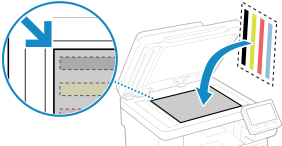
ضع الجانب المطبوع من صورة المعايرة متجهًا لأسفل بحيث يكون الشريط الأسود ناحية الجانب الخلفي للجهاز.
|
|
3
|
أغلق وحدة التغذية برفق.
|
5
اضغط على [بدء المسح الضوئي].
تم تصحيح اللون.
عند اكتمال تصحيح الألوان تظهر الرسالة [تم الانتهاء.] ثم يتم تعرض الشاشة [تحديد طريقة الاتصال].
عند اكتمال تصحيح الألوان تظهر الرسالة [تم الانتهاء.] ثم يتم تعرض الشاشة [تحديد طريقة الاتصال].
6
أزل الورقة مع صورة المعايرة المطبوعة من السطح الزجاجي.
الخطوة 5: توصيل الجهاز بشبكة اتصال أو جهاز كمبيوتر
1
حدد طريقة الاتصال في الشاشة [تحديد طريقة الاتصال].
لتكوين هذا الإعداد في وقت لاحق، اضغط على [عدم الاتصال الآن].
يُغلق دليل الإعداد، وتظهر الشاشة [الرئيسية]. الشاشة [الرئيسية]
يُغلق دليل الإعداد، وتظهر الشاشة [الرئيسية]. الشاشة [الرئيسية]
قم بإعداد الشبكة أو تثبيت برامج التشغيل أو تكوين الإعدادات الأولية من Remote UI (واجهة المستخدم عن بعد) حسب الحاجة.
إعداد الشبكة
تثبيت البرامج وبرامج التشغيل على الكمبيوتر
تكوين الإعدادات الأولية لRemote UI (واجهة المستخدم عن بعد) والفاكس والمسح الضوئي واستخدام خدمة الويب
إعداد الشبكة
تثبيت البرامج وبرامج التشغيل على الكمبيوتر
تكوين الإعدادات الأولية لRemote UI (واجهة المستخدم عن بعد) والفاكس والمسح الضوئي واستخدام خدمة الويب
2
قم بتكوين الإعدادات باتباع التعليمات الظاهرة على الشاشة.
بعد اكتمال الإعدادات،يتم عرض الشاشة الخاصة بتثبيت برنامج التشغيل وتكوين الإعدادات الأولية.
الخطوة 6: تثبيت برنامج التشغيل وتكوين الإعدادات الأولية باستخدام Remote UI (واجهة المستخدم عن بعد)
1
قم بتثبيت برنامج التشغيل من خلال اتباع التعليمات التي تظهر على الشاشة.
إذا لم تثبت برنامج التشغيل، فاضغط على [إنهاء]، وانتقل إلى 3.
2
عند اكتمال تثبيت برنامج التشغيل، اضغط على [إنهاء].
يتم عرض شاشة [الرئيسية]. الشاشة [الرئيسية]
3
قم بتكوين الإعدادات الأولية باستخدام Remote UI (واجهة المستخدم عن بعد). تكوين الإعدادات الأولية لRemote UI (واجهة المستخدم عن بعد) والفاكس والمسح الضوئي واستخدام خدمة الويب