
配置默认设置(设置向导)
第一次打开机器的电源时,会显示设置使用机器所需项目的屏幕(设置向导)。请按照屏幕上的说明使用以下步骤配置设置。
|
这些设置只能在第一次启动机器时使用设置向导配置一次。若要在以后更改使用设置向导配置的设置,请分别设置步骤 1 到步骤 4 中的项目。有关各设置的详细信息,请参阅以下内容。 设置日期和时间 设置管理员的 ID 和 PIN 设置用于远程用户界面的密码 校准渐变 设置网络 |
步骤 1:设置日期和时间
使用日期和时间信息的功能将使用日期和时间作为参考,因此需要准确设置。
1
在 [当前日期/时间设置] 屏幕上,输入日期和时间,然后按下 [应用]。
步骤 2:设置远程用户界面
通过远程用户界面,可以在计算机上使用 Web 浏览器检查机器的运行状态、更改设置,以及执行其他操作。
设置管理员 ID 和远程用户界面密码,以防止未经授权访问机器。
设置管理员 ID 和远程用户界面密码,以防止未经授权访问机器。
1
在远程用户界面确认屏幕上,按下 [是]。
要使用管理员模式来查看和更改重要的设置,请设置管理员 ID。管理员 ID 和 PIN
若要在之后设置管理员 ID,请按下 [否] 并继续执行步骤 2。
若要在之后设置管理员 ID,请按下 [否] 并继续执行步骤 2。
 设置管理员 ID 时
在 [管理员模式设置] 屏幕上,按下 [是],然后按照屏幕上的说明设置管理员 ID 和 PIN。
通过指定任意数字来设置管理员 ID 和 PIN。无法设置仅包含 0 的管理员 ID 或 PIN,如“00”或“0000000”。
对于管理员 PIN,指定“7654321”以外的任意数字。无法设置仅包含 0 的 PIN,如“00”或“0000000”。
2
在 [配置常规用户模式] 屏幕上,按下 [是]。
将远程用户界面限制为只有知道远程用户界面密码的用户才可以使用。
3
输入远程用户界面密码,然后按下 [应用]。
指定字母数字字符。无法设置仅包含 0 的密码,如“0000”。
4
再次输入密码,然后按下 [应用]。
显示消息 [已配置设置。] 后,会显示色彩校正确认屏幕。
步骤 3:校正色彩
通过校正色彩,可以提高复印时的色彩再现性。
建议您校正色彩,以确保实现更好的复印效果。
建议您校正色彩,以确保实现更好的复印效果。
需要进行的准备 |
将以下纸张装入纸盒:将纸张添加到纸盒中 纸张尺寸:A4 或 Letter 纸张类型:普通纸 1 至普通纸 3、再生纸 1 至再生纸 2 或薄纸 |
1
在色彩校正确认屏幕上,按下 [是]。
如果按下 [否],请继续执行“步骤 4:将机器连接到网络或计算机”。步骤 4:将机器连接到网络或计算机
2
检查是否在纸盒中装入纸张,然后按下 [确定]。
3
检查操作步骤,然后按下 [开始]。
将打印校准图像(校准用图像)。
4
将印有校准图像的纸张放在稿台玻璃上。
1 | 打开输稿器。 |
2 | 横向将纸张放置在稿台玻璃上,纸张的边角与稿台玻璃的左上角对齐。 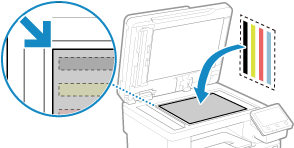 放置时将校准图像的打印面朝下,黑带位于机器的后部。 |
3 | 轻轻地关闭输稿器。 |
5
按下 [开始扫描]。
将执行色彩校正。
色彩校正完成后,会显示消息 [已完成。],然后显示 [选择连接方法] 屏幕。
色彩校正完成后,会显示消息 [已完成。],然后显示 [选择连接方法] 屏幕。
6
从稿台玻璃上取出印有校准图像的纸张。
步骤 4:将机器连接到网络或计算机
1
在 [选择连接方法] 屏幕上选择连接方法。
若要在之后配置此设置,请按下 [暂不连接]。
设置向导将关闭并将显示 [主页] 屏幕。[主页] 屏幕
设置向导将关闭并将显示 [主页] 屏幕。[主页] 屏幕
2
按照屏幕上的说明配置设置。
设置完成后,会显示安装驱动程序和配置初始设置的屏幕。
步骤 5:使用远程用户界面安装驱动程序并配置初始设置
1
按照屏幕上的说明安装驱动程序。
如果不安装驱动程序,请按下 [结束],然后继续执行步骤 3。
2
驱动程序安装完毕后,按下 [结束]。
随即显示 [主页] 屏幕。[主页] 屏幕
3
使用远程用户界面配置初始设置。为远程用户界面、传真、扫描和 Web 服务使用配置初始设置