
Bir Mesaj Belirir
Kumanda panelinde bir mesaj görüntülenirse mesajı aşağıdaki listeden seçin ve sorunu nasıl gidereceğinizi kontrol edin.
|
|
|
Sorun giderme yöntemlerini denedikten sonra da sorun devam ederse satıcınız veya servis temsilciniz ile iletişime geçin. Sorun Devam Ederse
|
Uyumsuz toner kartuşu takıldığı için şu anda renkli yazdırma yapılamıyor.
Yeni Bir Toner Kartuşuyla Değiştirin.
En iyi baskı kalitesi için orijinal Canon toner kartuşlarının kullanılması önerilir. Sarf Malzemesi Listesi
Uyumsuz bir toner kartuşu takıldı. Bu toner kartuşuyla Yazdırma fonksiyonu kullanılamıyor.
Uyumsuz bir toner kartuşu takıldığından yazdırma şu anda kullanılamıyor.
Yeni Bir Toner Kartuşuyla Değiştirin.
En iyi baskı kalitesi için orijinal Canon toner kartuşlarının kullanılması önerilir. Sarf Malzemesi Listesi
SB yazdırma kısıtlandı. Yalnızca Renkli yazdırma kullanılab.
Siyah beyaz yazdırma, Departman Kimliği Yönetimi nedeniyle kısıtlanmış.
Siyah Beyaz Yazdırmayı Kısıtlamayan Bir Departman Kimliği ile Oturum Açın.
Departman Kimliği ve PIN'i için sistem yöneticisiyle iletişime geçin.
Kısıtlamayı İptal Etmek İçin, Departman Kimliğinizin [Fonksiyonları Kısıtla] Ayarını Değiştirin.
|
Yönetici Modu'nda Uzak Kullanıcı Arabirimi'nde oturum açın
 [Ayarlar/Kayıt] [Kullanıcı Yönetimi] [Departman Kimliği Yönetim] düzenlemek için Departman Kimliği'ni seçin [Siyah/Beyaz Baskıyı Kısıtla] onay kutusunun işaretini kaldırın [Tamam] [Ayarlar/Kayıt] [Kullanıcı Yönetimi] [Departman Kimliği Yönetim] düzenlemek için Departman Kimliği'ni seçin [Siyah/Beyaz Baskıyı Kısıtla] onay kutusunun işaretini kaldırın [Tamam] |
Kumanda panelinde, [Ana Ekran] içinde [Menü] öğesini ve ardından ayarı değiştirmek için [Yönetim Ayarları] öğesini seçin. [Departman Kimliği Yönetim]
Kimlik doğrulama sunucusu sertifikası analiz edilemiyor.
Kimlik doğrulaması sunucusunun sertifikası doğru olmayabilir veya makine tarafından desteklenmeyen bir biçimde olabilir.
Kimlik Doğrulaması Sunucusunun Sertifikasını Kontrol Edin ve Ayarı Gerektiği Gibi Değiştirin.
Erişim noktası bulunamadı.
Makinenin kablosuz LAN yönlendiricisini (erişim noktasını) algılamasını engelleyen bir hata oluştu.
Bağlantı Türü Doğru Şekilde Yapılandırılmış mı?
Kablosuz LAN yönlendiricisi tarafından desteklenen yönteme göre bağlantı türünü (WPS) seçin. Yönlendirici Düğmesini Kullanarak Bir Kablosuz LAN'a Bağlanma (Tuş Modu)
Sabit Süre İçinde Bağlandınız mı?
Kablosuz LAN yönlendiricisinin üzerindeki bir düğmeye basarak bağlanırken, kumanda panelinde bağlantı türünü belirtin ve ardından bir veya iki dakika içinde kablosuz LAN yönlendiricisinin üzerindeki düğmeye basın. Yönlendirici Düğmesini Kullanarak Bir Kablosuz LAN'a Bağlanma (Tuş Modu)
SSID ve Ağ Anahtarı Doğru Şekilde Yapılandırılmış mı?
LAN yönlendiricisi bilgilerini manuel olarak girerken, kablosuz LAN yönlendiricisinin SSID'sini ve ağ anahtarını kontrol edip ayarları makine üzerinde doğru şekilde yapılandırın. Ayrıntıları Ayarlayarak Kablosuz LAN'a Bağlanma (Manuel Kurulum Yöntemi)
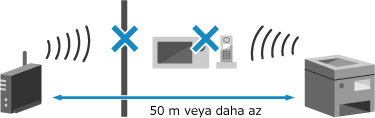
Makine ve Kablosuz LAN Yönlendiricisi Düzgün Şekilde Konumlandırılmış mı?
Makine ve kablosuz LAN yönlendiricisi, cihazlar arasında duvar veya başka bir engel bulunmayan ve 50 m mesafe içindeki bir konuma kurulmalıdır.
Kurulumu bir mikrodalga fırın, dijital kablosuz telefon veya radyo dalgaları yayan diğer cihazların yakınında gerçekleştirmeyin.
Kablosuz LAN Yönlendiricisinin Güvenlik Ayarlarını Kontrol Edin.
Ayrıntılar için kablosuz LAN yönlendiricisinin kılavuzuna göz atın veya üreticiyle iletişime geçin.
Yazdırılamıyor. Canon marka olmayan veya sahte bir kartuş kullanılıyor olabilir. Kapat: OK'e basın
Baskı kalitesi garanti edilemeyen bir toner kartuşunun kullanılması nedeniyle yazdırma gerçekleştirilemiyor.
Yeni Bir Toner Kartuşuyla Değiştirin.
En iyi baskı kalitesi için orijinal Canon toner kartuşlarının kullanılması önerilir. Sarf Malzemesi Listesi
Alım verisi yazdrlmyr.
Alınan veriler bazı nedenlerle yazdırılamıyor.
Neden ve Çözüm Kumanda Panelinde Görüntüleniyor mu?
Bu durumda, ekrandaki talimatları takip edin.
Makine Üzerindeki Ön Kapak, Arka Kapak veya Besleyici Kapağı Açık mı?
Açık oldukları takdirde kapakları kapatın.
Kağıt Yüklü mü?
Yüklü değilse kağıt yükleyin. Kağıt Yükleme
Kağıt Sıkışmış mı?
Bu durumda, sıkışmış kağıdı çıkarın. Kağıt Sıkışmaları
Toner Kartuşları Kullanım Ömürlerinin Sonuna mı Ulaştı?
Toner kartuşlarındaki kalan toner miktarını kontrol edin ve gerektiğinde toner kartuşlarını değiştirin.
Sarf Malzemelerinde Kalan Miktarı Kontrol Etme
Toner Kartuşlarını Değiştirme
Sarf Malzemelerinde Kalan Miktarı Kontrol Etme
Toner Kartuşlarını Değiştirme
Kartuş iletişim hatası. Yazdırılamıyor. Canon marka olmayan veya sahte kartuş takılmış olabilir.
Toner kartuşunun yanlış takılması, hasarlı toner kartuşu veya baskı kalitesi garanti edilemeyen bir toner kartuşunun kullanılması nedeniyle yazdırma gerçekleştirilemiyor.
Toner Kartuşlarını Yeniden Takın veya Bunları Yeni Toner Kartuşlarıyla Değiştirin.
En iyi baskı kalitesi için orijinal Canon toner kartuşlarının kullanılması önerilir. Sarf Malzemesi Listesi
Toner kartuşlarının tekrar tekrar yeniden takılması sonrasında mesaj görüntülenmeye devam ediyorsa satıcınız veya servis temsilciniz ile iletişime geçin. Sorun Devam Ederse
Kartuş İletişim Hatası Canon markasını taşımayan kartuşlardan kaynaklanan sorunlar garanti kapsamına dahil değildir.
Toner kartuşlarının yanlış takılması, hasarlı toner kartuşu veya Canon harici bir toner kartuşunun kullanılması nedeniyle iletişim hatası meydana geldiğinden yazdırma gerçekleştirilemiyor.
Toner Kartuşlarını Yeniden Takın.
En iyi baskı kalitesi için orijinal Canon toner kartuşlarının kullanılması önerilir. Sarf Malzemesi Listesi
Toner kartuşlarının tekrar tekrar yeniden takılması sonrasında mesaj görüntülenmeye devam ediyorsa satıcınız veya servis temsilciniz ile iletişime geçin. Sorun Devam Ederse
Kimlik doğrulama parolasını değiştirin.
Parolanın geçerlilik süresi dolmuş.
Yeni bir parola ayarlayın.
Yeni bir parola ayarlayın.
Kimlik doğrulama ayarlarını kontrol edin.
Makinede ayarlanan kimlik doğrulama yöntemi, RADIUS sunucusunda ayarlanan yöntemle eşleşmiyor.
RADIUS Sunucusunda Ayarlanan Kimlik Doğrulama Yöntemini Kontrol Edin ve Bunu Doğru Şeklide Ayarlayın.
Renkli yazdırma kısıtlı. Yalnızca SB yazdırma kullanılabilir.
Renkli yazdırma, Departman Kimliği Yönetimi nedeniyle kısıtlanmış.
Renkli Yazdırmayı Kısıtlamayan Bir Departman Kimliği ile Oturum Açın.
Departman Kimliği ve PIN'i için sistem yöneticisiyle iletişime geçin.
Kısıtlamayı İptal Etmek İçin, Departman Kimliğinizin [Fonksiyonları Kısıtla] Ayarını Değiştirin.
|
Yönetici Modu'nda Uzak Kullanıcı Arabirimi'nde oturum açın
[Ayarlar/Kayıt] [Kullanıcı Yönetimi] [Departman Kimliği Yönetim] düzenlemek için Departman Kimliği'ni seçin [Renkli Baskıyı Kısıtla] onay kutusunun işaretini kaldırın [Tamam] |
Kumanda panelinde, [Ana Ekran] içinde [Menü] öğesini ve ardından ayarı değiştirmek için [Yönetim Ayarları] öğesini seçin. [Departman Kimliği Yönetim]
Bağlanılamıyor.
Bir hata oluştu ve bu durum, makinenin doğrudan bağlantı kurmasına engel oluyor.
Biraz Bekledikten Sonra Yeniden Deneyin.
Hâlâ bir bağlantı kuramıyorsanız makineyi yeniden başlatın.
Bağlantı İçin IP Adresini "192.168.22.xx" Dışında Bir Değere Ayarlayın.
Ayarların uygulanması için makinenin yeniden başlatılması gerekir.
|
Yönetici Modu'nda Uzak Kullanıcı Arabirimi'nde oturum açın
[Ayarlar/Kayıt] [Ağ Ayarları] [Doğrudan Bağlantı Ayarları] [Doğrudan Bağlantı için IP Adresi] kısmında [Düzenle] , IP adresini girin [Tamam] makineyi yeniden başlatın |
Kumanda panelinde, [Ana Ekran] içinde [Menü] öğesini ve ardından ayarları yapılandırmak için [Tercihler] öğesini seçin. [Doğrudan Bağlantı Ayarları]
Alt Ağ Maskesi Doğru Şekilde Yapılandırılmış mı?
IPv4 alt ağ maskesi ayarlarını kontrol edin. Doğru yapılandırılmadığı takdirde ayarları değiştirin. Ayrıntılı bilgi için ağ yöneticisiyle iletişime geçin.
Makineye Ayarlanan IP Adresini Görüntüleme
IPv4 Adreslerini Ayarlama
Makineye Ayarlanan IP Adresini Görüntüleme
IPv4 Adreslerini Ayarlama
Bağlanamadı. Şifreleme anahtarını kontrol edin.
Kablosuz LAN yönlendiricisinin (erişim noktası) ağ anahtarı (şifreleme anahtarı) doğru şekilde yapılandırılmamış ve bu durum bağlantı kurulmasını engelliyor.
Ağ Anahtarını Sıfırlayın.
Kablosuz LAN yönlendiricisinin ağ anahtarını kontrol edin ve ayarları makinede doğru şekilde yapılandırın. Kablosuz LAN'a Bağlanma
Bağlanamadı. Erişim noktasına maks. bağlantıya ulaşıldı
Kablosuz LAN yönlendiricisine (erişim noktası) bağlanabilen maksimum cihaz sayısına ulaşıldı ve bu durum bağlantı kurulmasını engelliyor.
Kablosuz LAN Yönlendiricisine Bağlı Cihaz (İstemci) Sayısını Azaltın.
Maksimum bağlantı sayısı için, kablosuz LAN yönlendiricisinin kılavuzuna göz atın veya üreticiyle iletişime geçin.
PC üzerinden Easy Connection kullanılarak bağlanılamadı. Cihaz yeniden başlatılacak.
Bir hata oluştu ve bu durum, makinenin Erişim Noktası Modu'nda bağlanmasına engel oluyor. Alternatif olarak, kablosuz kurulum modunu başlatırken bir hata oluştu.
Makineyi Yeniden Başlatın ve Kablosuz Kurulum Modunu Tekrar Başlatın.
Yönetici ayrıcalıkları gereklidir.
|
Kumanda panelinde [Ana Ekran]
[Menü]  [Tercihler] [Ağ] [PC Üzerinden Kolay Bağlantı] bilgisayarda ayarları başlatın [Tercihler] [Ağ] [PC Üzerinden Kolay Bağlantı] bilgisayarda ayarları başlatın |
Wi-Fi üzerinden bağlanamadı.
Bir hata oluştu ve bu durum, makinenin Kablosuz LAN'a bağlanmasına engel oluyor.
Makineyi Yeniden Başlatın ve Kablosuz LAN Bağlantısını Tekrar Yapılandırın.
Makine ve Kablosuz LAN Yönlendiricisi (Erişim Noktası) Düzgün Şekilde Konumlandırılmış mı?
Makine ve kablosuz LAN yönlendiricisi, cihazlar arasında duvar veya başka bir engel bulunmayan ve 50 m mesafe içindeki bir konuma kurulmalıdır.
Kurulumu bir mikrodalga fırın, dijital kablosuz telefon veya radyo dalgaları yayan diğer cihazların yakınında gerçekleştirmeyin.
Kablosuz LAN Yönlendiricisinin Güvenlik Ayarlarını Kontrol Edin.
Ayrıntılar için kablosuz LAN yönlendiricisinin kılavuzuna göz atın veya üreticiyle iletişime geçin.
WPS kullanılarak bağlanılamıyor. Biraz bekleyin, sonra ayarları tekrar yapılandırın.
Bir hata oluştu ve bu durum, makinenin WPS bağlantısı kurmasına engel oluyor.
Biraz Bekleyin ve Ardından Ayarları Tekrar Yapılandırın.
Hâlâ bir WPS bağlantısı kuramıyorsanız kablosuz LAN yönlendiricisinin (erişim noktası) WPS'yi destekleyip desteklemediğini kontrol edin.
WPS'yi Destekliyorsa
Makinenin ve kablosuz LAN yönlendiricisinin düzgün şekilde konumlandırıldığından emin olun.
Makine ve kablosuz LAN yönlendiricisi, cihazlar arasında duvar veya başka bir engel bulunmayan ve 50 m mesafe içindeki bir konuma kurulmalıdır.
Kurulumu bir mikrodalga fırın, dijital kablosuz telefon veya radyo dalgaları yayan diğer cihazların yakınında gerçekleştirmeyin.
WPS'yi Desteklemiyorsa
Farklı bir bağlantı türü kullanarak bağlanın. Kablosuz LAN'a Bağlanma
Kablosuz cihazlardan bir bağlantı algılanamadı.
Bir hata oluştu ve bu durum, makinenin mobil cihazları algılamasına engel oluyor.
Sabit Süre İçinde Bağlandınız mı?
SSID ve ağ anahtarının görüntülenmesinden sonraki beş dakika içinde mobil cihazı makineye bağlayın.
Ayarlama gerçekleştirilemedi.
Kağıt sıkışması veya başka bir sorun nedeniyle düzeltme gerçekleştirilemedi.
Kağıt Sıkışmış mı?
Sıkışmış kağıdı çıkarın. Kağıt Sıkışmaları
Toner Kartuşlarında Kalan Toner Miktarını Kontrol Edin.
Düzeltmenin yapılabilmesi için toner kartuşlarında yeterli toner miktarının bulunması gerekir. Toner kartuşlarındaki kalan toner miktarını kontrol edin ve gerektiğinde toner kartuşlarını değiştirin.
Sarf Malzemelerinde Kalan Miktarı Kontrol Etme
Toner Kartuşlarını Değiştirme
Sarf Malzemelerinde Kalan Miktarı Kontrol Etme
Toner Kartuşlarını Değiştirme
Temizleme gerçekleştirilemedi.
Kağıt sıkışması, yanlış kağıt yüklenmesi veya başka bir sorun nedeniyle temizlik gerçekleştirilemedi.
Kağıt Yüklü mü?
Yüklü değilse kağıt çekmecesine kağıt yükleyin.Kağıt Çekmecesine Kağıt Yükleme
Kağıt Sıkışmış mı?
Bu durumda, sıkışmış kağıdı çıkarın. Kağıt Sıkışmaları
IEEE 802.1X kimlik doğrulaması yapılamadı. Kimlik doğrulama sunucusu sertifikası analiz edilemiyor.
Kimlik doğrulaması sunucusunun sertifikasını kontrol edin ve ayarı gerektiği gibi değiştirin.
RADIUS Sunucusunun Sertifikasını Kontrol Edin ve Ayarı Gerektiği Gibi Değiştirin.
IEEE 802.1X kimlik doğrulaması yapılamadı. Kimlik doğrulama parolasını değiştirin.
Parolanın geçerlilik süresi dolmuş.
Yeni Bir Parola Ayarlayın.
IEEE 802.1X kimlik doğrulaması yapılamadı. Kimlik doğrulama ayarlarını kontrol edin.
Makinede ayarlanan kimlik doğrulama yöntemi, RADIUS sunucusunda ayarlanan yöntemle eşleşmiyor.
RADIUS Sunucusunda Ayarlanan Kimlik Doğrulama Yöntemini Kontrol Edin ve Bunu Doğru Şeklide Ayarlayın.
IEEE 802.1X kimlik doğrulaması yapılamadı. Doğru kimlik doğrulama bilgilerini ayarlayın.
IEEE 802.1X'in kimlik doğrulama yöntemi veya kimlik doğrulama bilgileri doğru şekilde ayarlanmamış.
Kimlik Doğrulama Yöntemini ve Kimlik Doğrulama Bilgilerini (Anahtarlar ve Sertifikalar, Parola, CA Sertifikası) Doğru Şekilde Ayarlayın.
IEEE 802.1X kimlik doğrulaması yapılamadı. Kimlik doğrulaması için gerekli bilgileri ayarlayın.
IEEE 802.1X'in kimlik doğrulama yöntemi veya kimlik doğrulama bilgileri doğru şekilde ayarlanmamış.
Kimlik Doğrulama Yöntemini ve Kimlik Doğrulama Bilgilerini (Anahtarlar ve Sertifikalar, Parola, CA Sertifikası) Doğru Şekilde Ayarlayın.
IEEE 802.1X kimlik doğrulaması yapılamadı. Hedeften yanıt yok.
Ağ bağlantısında sorun olabilir.
Ağ Durumunu ve Ayarlarını Kontrol Edin.
Ethernet kablosunu ve anahtar durumunu kontrol edin.
Kablosuz LAN yönlendiricisinin ağ anahtarını kontrol edin ve ayarları makinede doğru şekilde yapılandırın.
IEEE 802.1X kimlik doğrulaması yapılamadı. Kimlik doğrulama sunucusu sert. süresi dolmuş.
RADIUS sunucusundan gönderilen sunucu sertifikasının geçerlilik süresi dolmuş.
RADIUS Sunucusunun Son Geçerlilik Tarihini Kontrol Edin.
IEEE 802.1X kimlik doğrulaması yapılamadı. Kimlik doğrulama sunucusu sertifikası yanlış.
Makineye, kimlik doğrulaması sunucusunun sertifikasını destekleyen bir CA sertifikası kaydedilmemiş.
Kimlik Doğrulaması Sunucusunun Sertifika Bilgilerini Kontrol Edin ve Desteklenen Bir CA Sertifikası Kaydedin.
IEEE 802.1X'i Ayarlama
Bir Sertifika Verme Yetkilisinden Edinilen Anahtar ve Sertifikayı veya CA Sertifikasını Kaydetme
Bir Sertifika Verme Yetkilisinden Edinilen Anahtar ve Sertifikayı veya CA Sertifikasını Kaydetme
Doğrudan Bağlantı sonlandırıldı.
Bir mobil cihazla olan bağlantı sonlandırıldı.
Tekrar Doğrudan Bağlanın.
PC üz Easy Conn. zmn aşmı ndnyl snlndrldı Cihaz yndn başltlck.
Bilgisayara bağlanmadan, kablosuz kurulum modunun başlangıcından itibaren 30 dakika geçti.
Makineyi Yeniden Başlatın ve Kablosuz Kurulum Modunu Tekrar Başlatın.
Yönetici ayrıcalıkları gereklidir.
|
Kumanda panelinde [Ana Ekran]
[Menü] [Tercihler] [Ağ] [PC Üzerinden Kolay Bağlantı] [Evet] bilgisayarda ayarları başlatın |
Kartuş Kullanım Ömrü Sonu
Toner kartuşları kullanım ömrünün sonuna gelmiştir.
Yeni Toner Kartuşlarıyla Değiştirilmesi Önerilir.
[Kartuş Değiştirme Adımlarını Görüntüle] öğesine basın ve ekrandaki talimatları takip ederek toner kartuşlarını yenileriyle değiştirin. Toner Kartuşlarını Değiştirme
Düşük Kartuş Seviyesi
Toner kartuşlarını yenileriyle değiştirme zamanı yaklaşıyor.
Yeni Toner Kartuşları Hazırlayın ve Eski Kartuşları Gerektiği Gibi Yenileriyle Değiştirin.
Büyük yazdırma işlerini yürütürken, [Kartuş Değiştirme Adımlarını Görüntüle] öğesine basmanız ve ekrandaki talimatları takip ederek toner kartuşlarını yenileriyle değiştirmeniz önerilir. Toner Kartuşlarını Değiştirme
Yazdırmaya Devam Etmek İçin Aşağıdaki Prosedürü Kullanın.
I-Faks Gönderip Alırken
I-Faks alırken, okunması zor metinlerin ya da görülmesi zor görüntülerin yazdırılmasını önlemek için veriler yazdırılmadan makinenin belleğine kaydedilebilir.
Yazdırmaya devam etmek için [Kartuştaki Miktar Azken Yazdırmaya Devam Et] öğesini etkinleştirin.
|
Uzak Kullanıcı Arabirimi'nde oturum açın
[Ayarlar/Kayıt] [Alım/İletme Ayarları] veya [Alım Ayarları] [Genel Ayarlar] [Düzenle] [Genel Ayarlar] [Kartuştaki Miktar Azken Yazdırmaya Devam Et] onay kutusunu işaretleyin [Tamam] |
Kumanda panelinde, [Ana Ekran] içinde [Menü] öğesini ve ardından ayarları yapılandırmak için [Fonksiyon Ayarları] öğesini seçin. [Kartuştaki Miktar Azken Yzdrmya Devam Et]
* Bu ayar etkinleştirildiğinde, baskı sonuçları açık renkli veya soluk olabilir.
|
|
|
Bu mesajın ne zaman görüntüleneceğini (toner seviyesi düşük olduğunda) manuel olarak belirtebilirsiniz. [Kartuş Hzrl Zamanlama Görüntüle Bildir]
|
Bellek Dolu (Güvenli Baskı)
Bellek, henüz yazdırılmamış Güvenli Yazdırma verileriyle dolu.
Belleğe Kaydedilen Güvenli Yazdırma Verilerini Yazdırın.
Nasıl yazdıracağınız hakkında ayrıntılı bilgi için, Güvenli Yazdırma işlevini kullanmaya yönelik prosedüre göz atın. 2. Adım: PIN veya Parola Girerek Güvenli Verileri Yazdırma
Bel. dolu. Durum Dntlm tuşuyla htayı kon. edn
Bellek, bir hata nedeniyle henüz yazdırılmamış verilerle dolu.
Hata İçeren Verileri Yazdırmayı İptal Edin veya [Durum Denetleme] Ekranında [Hatayı Atla] Öğesine Basın.
Yazdırma İşlemini Kumanda Panelini Kullanarak İptal Etme
Yazdırma İşinin Durumunu ve Günlüğü Görüntüleme
Yazdırma İşinin Durumunu ve Günlüğü Görüntüleme
Bellek Ortamı Baskısı kısıtlı.
Ayarlar, USB bellek cihazından veri yazdırılmayacak şekilde yapılandırılmış.
Kısıtlamayı İptal Etmek İçin, [Bellek Ortamı Ayarları] Ayarını Değiştirin.
Ayarların uygulanması için makinenin yeniden başlatılması gerekir.
|
Yönetici Modu'nda Uzak Kullanıcı Arabirimi'nde oturum açın
[Ayarlar/Kayıt] [Dosyalara Erişim Ayarları] [Bellek Ortamı Ayarları] [Düzenle] [Bellek Ortamı Baskısı] onay kutusunu işaretleyin [Tamam] makineyi yeniden başlatın. |
Kumanda panelinde, [Ana Ekran] içinde [Menü] öğesini ve ardından ayarı değiştirmek için [Fonksiyon Ayarları] öğesini seçin. [Bellek Ortamı Ayarları]
Hedeften hiç yanıt yok.
Ethernet kablosu bağlı olmayabilir veya anahtarla ilgili bir sorun olabilir.
Ethernet kablosunu ve anahtar durumunu kontrol edin.
Ethernet kablosunu ve anahtar durumunu kontrol edin.
Ana bilgisayardan yanıt yok.
Makine ağa doğru şekilde bağlı değil.
Makine ve Ağın Ayarlarını Kontrol Edip Tekrar Bağlanın.
Kablosuz LAN Aracılığıyla Bağlıyken
Ayarları, kullanım ortamınıza göre doğru şekilde yapılandırın. Kablosuz LAN'a Bağlanma
Kablolu LAN Aracılığıyla Bağlıyken
Ethernet kablosunun düzgün şekilde bağlandığından emin olun. Kablolu LAN'a Bağlanma
Kağıt sıkıştı.
Yazdırma sırasında makinede kağıt sıkıştı.
Sıkışan Kağıdı Çıkarın ve Yazdırma Otomatik Olarak Devam Etmezse Tekrar Yazdırmayı Deneyin.
Kağıt Ayarları ve Yüklü Boyut Uyuşmuyor
Makineye yüklenen kağıdın boyutu, kumanda panelinde veya yazıcı sürücüsünde ayarlanan kağıt boyutuyla eşleşmiyor.
Yüklenen Kağıdın Boyutunu Kağıt Boyutu Ayarıyla Eşleştirin.
Yüklenen Kağıdı Kullanırken
Kumanda panelindeki kağıt boyutu ayarını, yüklenen kağıdın boyutuyla eşleşecek şekilde değiştirin.
Kağıt Çekmecesi İçin Kağıt Boyutunu ve Türünü Ayarlama
Çok Amaçlı Tepsi İçin Kağıt Boyutunu ve Türünü Ayarlama
Kağıt Çekmecesi İçin Kağıt Boyutunu ve Türünü Ayarlama
Çok Amaçlı Tepsi İçin Kağıt Boyutunu ve Türünü Ayarlama
Bilgisayardan yazdırırken, yazıcı sürücüsündeki kağıt boyutu ayarını, yüklenen kağıdın boyutuyla eşleşecek şekilde değiştirin. Bilgisayardan Yazdırma
Yeniden Kağıt Yüklerken
Kumanda panelinde veya yazıcı sürücüsünde ayarlanan boyuttaki kağıdı yükleyin. Kağıt Yükleme
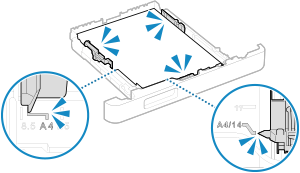
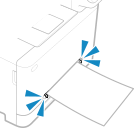
Kağıt Kılavuzlarının İşaretlerle Hizalı Olduğundan ve Aşırı Gevşek ya da Sıkı Olmadığından Emin Olun.
|
Kağıt Çekmecesi
|
Çok amaçlı tepsi
|
Bir kartuş hazırlayın.
Toner kartuşlarını yenileriyle değiştirme zamanı yaklaşıyor.
Yeni Toner Kartuşları Hazırlayın ve Eski Kartuşları Gerektiği Gibi Yenileriyle Değiştirin.
Büyük işler yazdırırken, toner kartuşlarının değiştirilmesi önerilir. Toner Kartuşlarını Değiştirme
Yazdırmaya Devam Etmek İçin Aşağıdaki Prosedürü Kullanın.
I-Faks Gönderip Alırken
I-Faks alırken, okunması zor metinlerin ya da görülmesi zor görüntülerin yazdırılmasını önlemek için veriler yazdırılmadan makinenin belleğine kaydedilebilir.
Yazdırmaya devam etmek için [Kartuştaki Miktar Azken Yazdırmaya Devam Et] öğesini etkinleştirin.
|
Uzak Kullanıcı Arabirimi'nde oturum açın
[Ayarlar/Kayıt] [Alım/İletme Ayarları] veya [Alım Ayarları] [Genel Ayarlar] [Düzenle] [Genel Ayarlar] [Kartuştaki Miktar Azken Yazdırmaya Devam Et] onay kutusunu işaretleyin [Tamam] |
Kumanda panelinde, [Ana Ekran] içinde [Menü] öğesini ve ardından ayarları yapılandırmak için [Fonksiyon Ayarları] öğesini seçin. [Kartuştaki Miktar Azken Yzdrmya Devam Et]
* Bu ayar etkinleştirildiğinde, baskı sonuçları açık renkli veya soluk olabilir.
|
|
|
Bu mesajın ne zaman görüntüleneceğini (toner seviyesi düşük olduğunda) manuel olarak belirtebilirsiniz. [Kartuş Hzrl Zamanlama Görüntüle Bildir]
|
Yazdırma kısıtlandı.
Yazdırma, Departman Kimliği Yönetimi nedeniyle kısıtlanmış.
Yazdırmayı Kısıtlamayan Bir Departman Kimliği ile Oturum Açın.
Departman Kimliği ve PIN'i için sistem yöneticisiyle iletişime geçin.
Kısıtlamayı İptal Etmek İçin, Departman Kimliğinizin [Fonksiyonları Kısıtla] Ayarını Değiştirin.
|
Yönetici Modu'nda Uzak Kullanıcı Arabirimi'nde oturum açın
[Ayarlar/Kayıt] [Kullanıcı Yönetimi] [Departman Kimliği Yönetim] düzenlenecek Departman Kimliği'ni seçin [Renkli Baskıyı Kısıtla] ve [Siyah/Beyaz Baskıyı Kısıtla] onay kutularını işaretleyin [Tamam] |
Kumanda panelinde, [Ana Ekran] içinde [Menü] öğesini ve ardından ayarı değiştirmek için [Yönetim Ayarları] öğesini seçin. [Departman Kimliği Yönetim]
Canon marka olmayan kartuşlardan kaynaklanan sorunlar garanti dışıdır. Kapat: OK'e basın
Baskı kalitesi garanti edilemeyen bir toner kartuşunun kullanılması nedeniyle kalan toner miktarı doğru şekilde görüntülenmiyor.
Yeni Bir Toner Kartuşuyla Değiştirin.
En iyi baskı kalitesi için orijinal Canon toner kartuşlarının kullanılması önerilir. Sarf Malzemesi Listesi
Doğru kimlik doğrulama bilgilerini ayarlayın.
IEEE 802.1X'in kimlik doğrulama yöntemi veya kimlik doğrulama bilgileri doğru şekilde ayarlanmamış.
Kimlik Doğrulama Yöntemini ve Kimlik Doğrulama Bilgilerini (Anahtarlar ve Sertifikalar, Parola, CA Sertifikası) Doğru Şekilde Ayarlayın.
Kimlik doğrulaması için gerekli olan bilgileri ayarlayın.
IEEE 802.1X'in kimlik doğrulama yöntemi veya kimlik doğrulama bilgileri doğru şekilde ayarlanmamış.
Kimlik Doğrulama Yöntemini ve Kimlik Doğrulama Bilgilerini (Anahtarlar ve Sertifikalar, Parola, CA Sertifikası) Doğru Şekilde Ayarlayın.
Kimlik doğrulama sunucsu sertifikasnn süresi dolmuş.
RADIUS sunucusundan gönderilen sunucu sertifikasının geçerlilik süresi dolmuş.
RADIUS Sunucusunun Son Geçerlilik Tarihini Kontrol Edin.
Kimlik doğrulama sunucusu sertifikası hatalı.
Makineye, kimlik doğrulaması sunucusunun sertifikasını destekleyen bir CA sertifikası kaydedilmemiş.
Kimlik doğrulaması sunucusunun sertifika bilgilerini kontrol edin ve desteklenen bir CA sertifikası kaydedin.
IEEE 802.1X'i Ayarlama
Bir Sertifika Verme Yetkilisinden Edinilen Anahtar ve Sertifikayı veya CA Sertifikasını Kaydetme
Bir Sertifika Verme Yetkilisinden Edinilen Anahtar ve Sertifikayı veya CA Sertifikasını Kaydetme
Bellek dolu. Kumanda panelinde [Bellek dolu.] Mesajı Görüntüleniyor ve İşlem Gerçekleştirilemiyor.
Kullanılabilir bellek yetersiz olduğundan yazdırma gerçekleştirilemiyor. Yazdırılmayı bekleyen veriler varsa işlemin tamamlanmasını bekleyin.
Dosya Boyutunu Azaltın veya Dosyayı Bölün.
Küçültmek için dosyayı optimize edin veya dosyayı bölüp yazdırın.
Girilen karakter sayısı yanlış veya geçersiz karakterler kullanılmış.
Kablosuz LAN yönlendiricisinin (erişim noktası) ağ anahtarı makinede doğru şekilde yapılandırılmamış.
Ağ Anahtarını Sıfırlayın.
Kablosuz LAN yönlendiricisinin ağ anahtarını kontrol edin ve ayarları makinede doğru şekilde yapılandırın. Kablosuz LAN'a Bağlanma
Kimlik doğrulama için gerekli bilgiyi ayarlarken Uzak UI kullanın.
IEEE 802.1X'in kimlik doğrulama yöntemi veya kimlik doğrulama bilgileri doğru şekilde ayarlanmamış.
IEEE 802.1X Ayarını Kontrol Edin ve Bunu Doğru Şekilde Ayarlayın.
Aşağıdakileri kontrol edin ve ayarı gerektiği gibi değiştirin. IEEE 802.1X'i Ayarlama
Oturum açma adı doğru şekilde belirtilmiş.
Aşağıdaki onay kutularından en az biri işaretlenmiş: [TLS Kullan], [TTLS Kullan] ve [PEAP Kullan].
TLS kullanırken, bir anahtar ve sertifika kaydedilir.
TTLS veya PEAP kullanırken, kullanıcı adı ve parola doğru şekilde ayarlanır.