多段デッキ・Eに用紙をセットする(オプション)
多段デッキ・Eにセットできる用紙サイズは、以下を参照してください。使用可能な用紙以外をセットすると、紙づまりの原因になります。
使用可能な用紙
使用可能な用紙
封筒をセットする場合は、封筒の向きと面に注意が必要です。封筒をセットする向き - 多段デッキ・E(オプション)
ロゴ入り用紙をセットする場合は、用紙の向きと面に注意が必要です。ロゴ入り用紙をセットする向き
ロゴ入り用紙をセットする場合は、用紙の向きと面に注意が必要です。ロゴ入り用紙をセットする向き
多段デッキ・Eに用紙をセットする

ペーパーデッキ内のリフターは自動的に上下します。ペーパーデッキに用紙を補給するときは、リフターに指をはさまないようにします。
重要
ホチキス機能を使用してプリント中に用紙がなくなってプリントが停止した場合は、ホチキスされる前の用紙束は取り除かないでください。(用紙を補給すると、用紙束はそのまま継続してホチキスされて、プリントされます。)
ペーパーデッキ内にものを落としたときなど、リフターを持ち上げる必要がある場合は斜めに、または水平に 50 mm以上持ち上げないでください。故障の原因になります。
主電源を入れた状態でペーパーデッキ内のリフターを手で持ち上げると、ペーパーデッキの誤動作や故障の原因になります。ペーパーデッキ内にものを落としたときなど、リフターを持ち上げる必要がある場合は、ペーパーデッキをあけた状態で主電源を切ってください。電源を切る
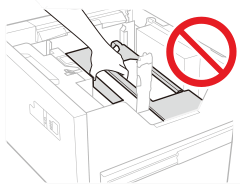
多段デッキ・Eには用紙さばき用ファンが取り付けられています。送風口にクリップなどの異物を入れないでください。
メモ
セットする用紙を普通紙からコート紙に切り替えた場合は、用紙をさばく温風の温度調節が必要なため、しばらく時間がかかることがあります。
1
ペーパーデッキを、止まる位置まで手前に引き出す
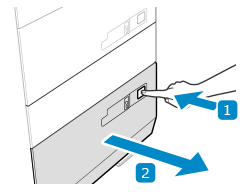
内部のリフターが自動的に用紙補給位置まで下がります。
使用状況によっては、ボタンを押しても、ペーパーデッキが開くのにしばらく時間がかかることがあります。
2
用紙をさばいて、端をそろえる
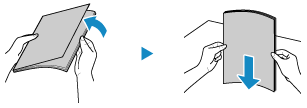
少量ずつ 4 辺をよくさばき、平らな場所で数回たたいて端をそろえます。
3
プリントする面を上にして、用紙をセットする
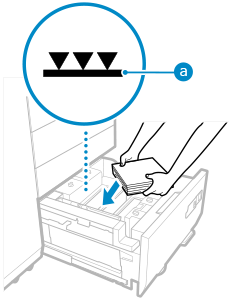
用紙端をペーパーデッキの左側面に突き当ててセットします。
用紙が積載制限マーク( )を超えないようにセットします。積載制限マーク以上の用紙をセットすると、用紙の搬送不良や紙づまりの原因になります。
)を超えないようにセットします。積載制限マーク以上の用紙をセットすると、用紙の搬送不良や紙づまりの原因になります。厚い用紙束を一度にセットすると、用紙の端の傷やめくれによりプリント不良の原因になることがあります。高さ 20 mm以下の用紙束にわけてセットします。
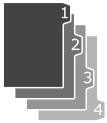
インデックス紙をセットする場合
正順の並びにしたインデックス紙を、インデックス紙のタブが給紙方向とは逆側になるようにセットします。
4
ペーパーデッキを奥まで押し込む
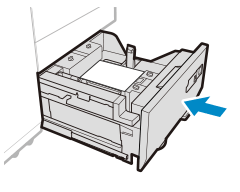
内部のリフターが自動的に上がります。
ペーパーデッキを押し込むときは、すき間に指をはさまないように注意します。
重要
以下のような場合は、使用する用紙に合わせてサイド規制板をセットしてください。多段デッキ・Eの用紙サイズを変更する
ペーパーデッキに初めて用紙を補給するとき
補給した用紙のサイズがサイド規制板の位置と異なり、用紙がたわむ/隙間ができたりするとき
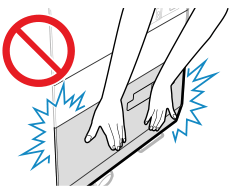
用紙をペーパーデッキにセットする際に、後端規制板に強い衝撃を与えないようにします。故障の原因になります。
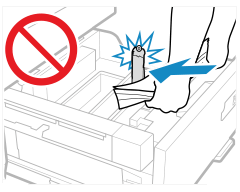
用紙をペーパーデッキにセットする際に、給紙ローラー部に強い衝撃を与えないようにします。故障の原因になります。
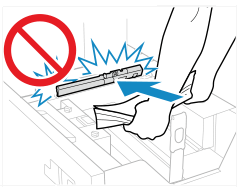
ペーパーデッキの開閉操作をする際に、強い衝撃を与えないようにします。故障やプリント位置ずれの原因になります。
用紙をセットする部分以外のスペースには、何も入れないでください。紙づまりや故障の原因になることがあります。
用紙をセットする部分に、用紙以外のものを入れないでください。故障の原因になります。
メモ
用紙を補給する際には、セットした用紙と多段デッキ・Eの用紙サイズ設定が正しく設定されているか確認します。
用紙押さえのローラー部よりも下に用紙をセットします。
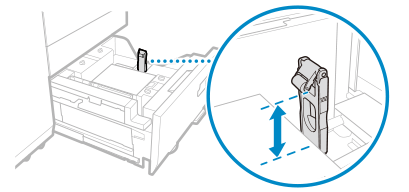
用紙の梱包紙に給紙面についての指示が書かれている場合は、指示に従って用紙をセットします。
プリント時に不具合が生じた場合は、用紙を裏返してセットしなおすと、不具合が解決することがあります。ただし、エンボス紙、片面コート紙や表裏が異なるプリント済み用紙の場合は裏返せません。新しい用紙に交換してください。
給紙ローラーが下がっている場合は、ペーパーデッキを一度押し込み、再度ペーパーデッキを手前に引き出します。
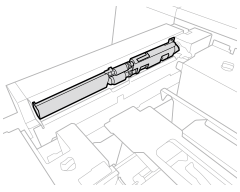
用紙が積載部に正しくセットされているか確認します。用紙がずれていたり用紙残りがあると、用紙が折れや紙づまりの原因になることがあります。
多段デッキ・Eの用紙サイズを変更する
1
用紙サイズを登録する ペーパーデッキ/給紙カセットの用紙サイズと用紙種類を設定する
用紙サイズは自動検知されます。
※検知されたサイズがセットした用紙と異なる場合は、用紙が正しくセットされていない可能性がありますので、用紙をセットしなおします。
2
ペーパーデッキを、止まる位置まで手前に引き出す
内部のリフターが自動的に用紙補給位置まで下がります。
使用状況によっては、ボタンを押しても、ペーパーデッキが開くのにしばらく時間がかかることがあります。
3
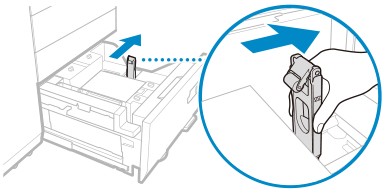
レバーをつまみ、後端規制板を用紙にかからないところまでスライドさせる
4
セットされている用紙をすべて取り出す
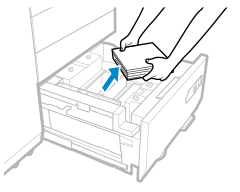
5
サイド規制板の固定ネジ(4 箇所)を緩める
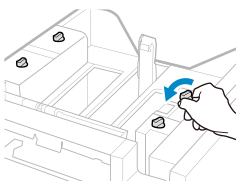
6
レバーをつまみ、サイド規制板(手前)とサイド規制板(奥)をセットする用紙にかからないところまでスライドさせる
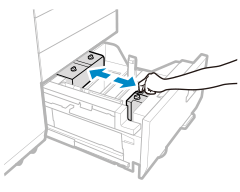
7
プリントする面を上にして、変更したいサイズの用紙をセットする
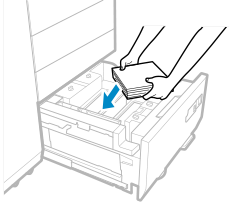
用紙をセットする前に一度ペーパーデッキを押し込んで、リフターを中継ぎ位置まで上昇させます。リフターが下がり過ぎて、用紙が用紙ガイドと接触しない位置で用紙の位置決めを行うと、サイド規制板が狭くなり、用紙搬送を行えずに紙づまりの原因となります。
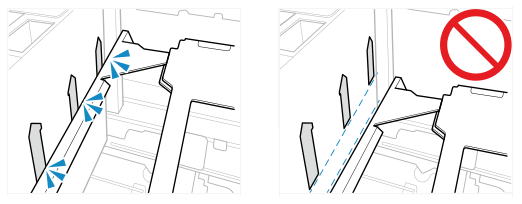
10 mm程の高さまで用紙束をセットします。
用紙端をペーパーデッキの左側面に突き当ててセットします。
インデックス紙をセットする場合
正順の並びにしたインデックス紙を、インデックス紙のタブが給紙方向とは逆側になるようにセットします。
8
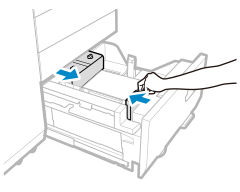
レバーをつまみ、サイド規制板(手前)とサイド規制板(奥)をセットする用紙のサイズに合わせてスライドさせる
9
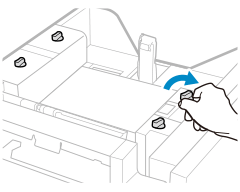
固定ネジ(4 箇所)を締める
10
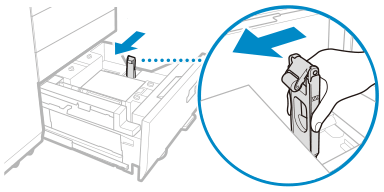
レバーをつまみ、後端規制板をセットする用紙サイズに合わせてスライドさせる
11
プリントする面を上にして、残りのすべての用紙をセットする
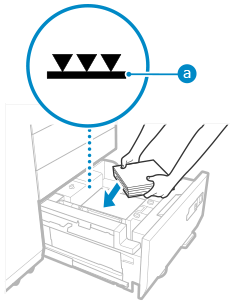
用紙が積載制限マーク()を超えないようにセットします。積載制限マーク以上の用紙をセットすると、用紙の搬送不良や紙づまりの原因になります。
)を超えないようにセットします。積載制限マーク以上の用紙をセットすると、用紙の搬送不良や紙づまりの原因になります。12
ペーパーデッキを、カチッと音がするまで奥まで押し込む
内部のリフターが自動的に上がります。
13
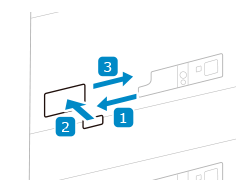
メディアシートの用紙サイズを変更し、メディアプレートに差し込む
1
メディアプレートからメディアシートを引き抜く
2
変更後の用紙サイズのラベルをメディアシートに貼る
3
メディアシートを差し込む
重要
用紙をペーパーデッキにセットする際に、後端規制板に強い衝撃を与えないようにします。故障の原因になります。
用紙をペーパーデッキにセットする際に、給紙ローラー部に強い衝撃を与えないようにします。故障の原因になります。
ペーパーデッキの開閉操作をする際に、強い衝撃を与えないようにします。故障やプリント位置ずれの原因になります。
用紙をセットする部分以外のスペースには、何も入れないでください。紙づまりや故障の原因になることがあります。
用紙をセットする部分に、用紙以外のものを入れないでください。故障の原因になります。
多段デッキ・Eには用紙さばき用ファンが取り付けられています。送風口にクリップなどの異物を入れないでください。
メモ
用紙の梱包紙に給紙面についての指示が書かれている場合は、指示に従って用紙をセットします。
プリント時に不具合が生じた場合は、用紙を裏返してセットしなおすと、不具合が解決することがあります。ただし、エンボス紙、片面コート紙や表裏が異なるプリント済み用紙の場合は裏返せません。新しい用紙に交換してください。
給紙ローラーが下がっている場合は、ペーパーデッキを一度押し込み、再度ペーパーデッキを手前に引き出します。