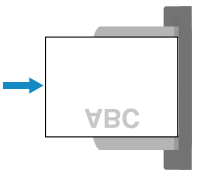
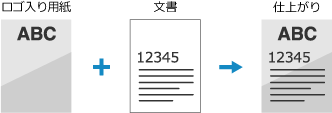
ロゴ入り用紙をセットする向き
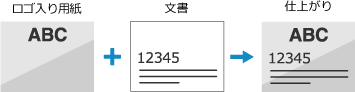
ロゴなどが入った用紙をセットするときは、用紙の向きと面に注意します。
初期設定では、片面プリントするか両面プリントするかによって、セットする向きと面が異なります。
初期設定では、片面プリントするか両面プリントするかによって、セットする向きと面が異なります。
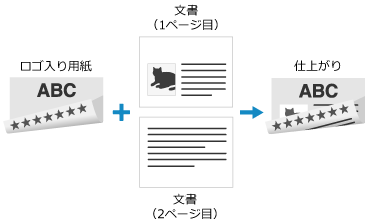
※ロゴなどが入った用紙にコピーするときは、原稿をセットする向きにも注意が必要です。ロゴ入り用紙にコピーするときの原稿の向き
※[画像向き優先]と[フィーダー使用時のコピー速度優先]は、あらかじめ[OFF]にします。
メモ
用紙をセットするときの全体的な手順
以下を参照してください。
ロゴ入り用紙を常に同じ方法でセットできるようにする
片面プリントするか両面プリントするかによって、セットする向きと面を変更しなくてもよいように設定できます。この設定にしている場合は、常に両面プリントの方法で用紙をセットします。
用紙種類の設定を変更する場合
ロゴ入り用紙の種類をプレプリント用紙として登録し、その用紙種類を指定してプリントします。よく使用する用紙種類を登録する
ロゴ入り用紙の種類をプレプリント用紙として登録し、その用紙種類を指定してプリントします。よく使用する用紙種類を登録する
ロゴ入り用紙に片面プリントする場合
用紙自体の向き、用紙をセットする給紙部、用紙のサイズによって、セットする向きと面が異なります。
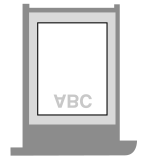
タテ向きのロゴ入り用紙
ペーパーデッキ/給紙カセット
ロゴ入りの面(プリントする面)を下にしてセットします。
A4/B5/A5サイズの用紙

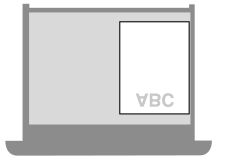
A3/B4サイズの用紙(給紙カセットのみ)
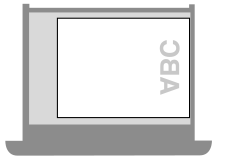
手差しトレイ
ロゴ入りの面(プリントする面)を上にしてセットします。
A4/B5/A5サイズの用紙
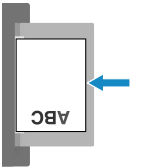
A3/B4サイズの用紙
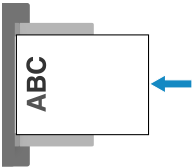
PODデッキライト・C
ロゴ入りの面(プリントする面)を上にしてセットします。
A4/B5/A5サイズの用紙
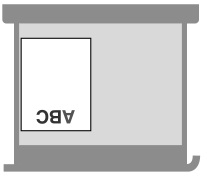
A3/B4サイズの用紙
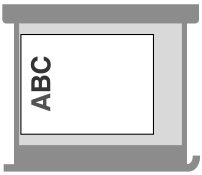
多段デッキ・E
ロゴ入りの面(プリントする面)を上にしてセットします。
A4/B5/A5サイズの用紙
A3/B4サイズの用紙
ペーパーデッキユニット・E
ロゴ入りの面(プリントする面)を上にしてセットします。
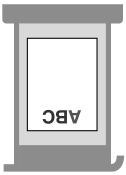
インサーター・R
ロゴ入りの面(プリントする面)を上にしてセットします。
A4/B5/A5サイズの用紙
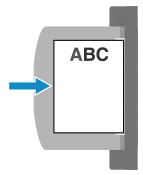
A3/B4サイズの用紙
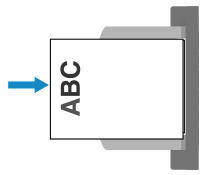
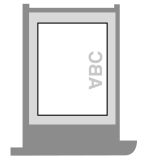
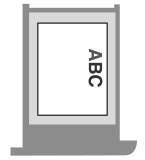
ヨコ向きのロゴ入り用紙
ペーパーデッキ/給紙カセット
ロゴ入りの面(プリントする面)を下にしてセットします。
A4/B5/A5サイズの用紙
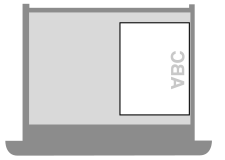
A3/B4サイズの用紙(給紙カセットのみ)
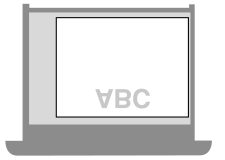
手差しトレイ
ロゴ入りの面(プリントする面)を上にしてセットします。
A4/B5/A5サイズの用紙
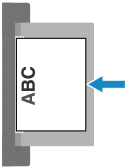
A3/B4サイズの用紙
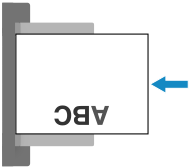
PODデッキライト・C
ロゴ入りの面(プリントする面)を上にしてセットします。
A4/B5/A5サイズの用紙
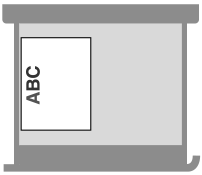
A3/B4サイズの用紙
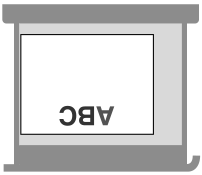
多段デッキ・E
ロゴ入りの面(プリントする面)を上にしてセットします。
A4/B5/A5サイズの用紙
A3/B4サイズの用紙
ペーパーデッキユニット・E
ロゴ入りの面(プリントする面)を上にしてセットします。
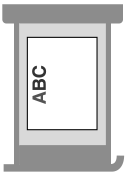
インサーター・R
ロゴ入りの面(プリントする面)を上にしてセットします。
A4/B5/A5サイズの用紙
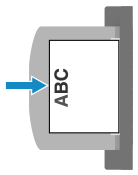
A3/B4サイズの用紙
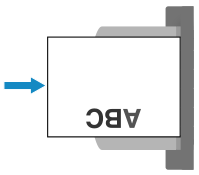
ロゴ入り用紙に両面プリントする場合
用紙自体の向き、用紙をセットする給紙部、用紙のサイズによって、セットする向きと面が異なります。
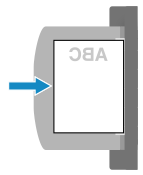
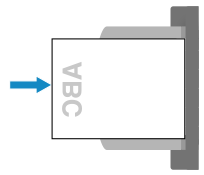
タテ向きのロゴ入り用紙
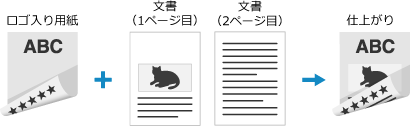
ペーパーデッキ/給紙カセット
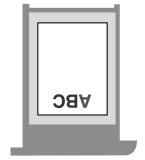
ロゴ入りの面(1 ページ目をプリントする面)を上にしてセットします。
A4/B5/A5サイズの用紙
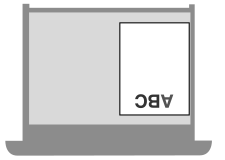
A3/B4サイズの用紙
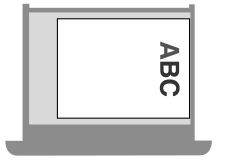
手差しトレイ
ロゴ入りの面(1 ページ目をプリントする面)を下にしてセットします。
A4/B5/A5サイズの用紙
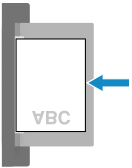
A3/B4サイズの用紙
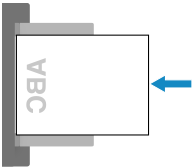
PODデッキライト・C
ロゴ入りの面(1 ページ目をプリントする面)を下にしてセットします。
A4/B5/A5サイズの用紙
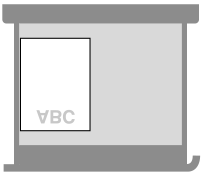
A3/B4サイズの用紙
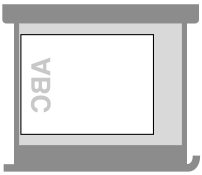
多段デッキ・E
ロゴ入りの面(1 ページ目をプリントする面)を下にしてセットします。
A4/B5/A5サイズの用紙
A3/B4サイズの用紙
ペーパーデッキユニット・E
ロゴ入りの面(1 ページ目をプリントする面)を下にしてセットします。
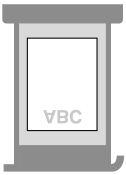
インサーター・R
ロゴ入りの面(1 ページ目をプリントする面)を下にしてセットします。
A4/B5/A5サイズの用紙
A3/B4サイズの用紙
ヨコ向きのロゴ入り用紙
ペーパーデッキ/給紙カセット
ロゴ入りの面(1 ページ目をプリントする面)を上にしてセットします。
A4/B5/A5サイズの用紙
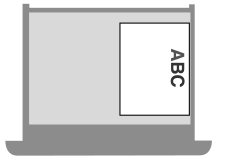
A3/B4サイズの用紙(給紙カセットのみ)
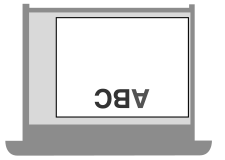
手差しトレイ
ロゴ入りの面(1 ページ目をプリントする面)を下にしてセットします。
A4/B5/A5サイズの用紙
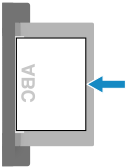
A3/B4サイズの用紙
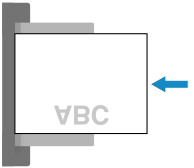
PODデッキライト・C
ロゴ入りの面(1 ページ目をプリントする面)を下にしてセットします。
A4/B5/A5サイズの用紙
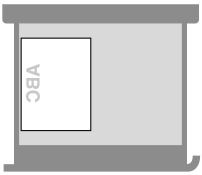
A3/B4サイズの用紙
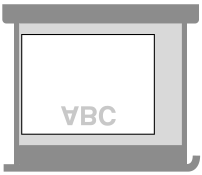
多段デッキ・E
ロゴ入りの面(1 ページ目をプリントする面)を下にしてセットします。
A4/B5/A5サイズの用紙
A3/B4サイズの用紙
ペーパーデッキユニット・E
ロゴ入りの面(1 ページ目をプリントする面)を下にしてセットします。
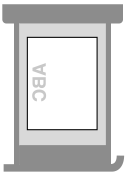
インサーター・R
ロゴ入りの面(1 ページ目をプリントする面)を下にしてセットします。
A4/B5/A5サイズの用紙
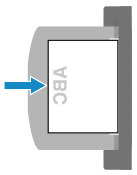
A3/B4サイズの用紙