給紙カセットの用紙ガイドを指標に合わせることで、正しくセットできます。
封筒/はがき/ロゴ入り用紙をセットする場合は、用紙の向きと面に注意が必要です。
ペーパーデッキ/給紙カセットに用紙をセットする
普段よく使用する用紙は、まとまった枚数をセットできるペーパーデッキ/給紙カセットにセットします。
重要
固定されているサイズの用紙をセットする
その他のサイズの用紙(固定されているサイズ以外の用紙)をペーパーデッキにセットすると、故障の原因になります。
プリント済みの用紙はセットしない
プリント済みの用紙をペーパーデッキ/給紙カセットにセットすると、故障の原因になります。プリント済み用紙のウラ面にプリントする場合(手動両面プリント)は、必ず手差しトレイにセットします。手差しトレイに用紙をセットする
ペーパーデッキに用紙をセットする
ペーパーデッキにセットできる用紙サイズは、A4/B5/レターサイズのみで、いずれかのサイズに固定されています。サイズ変更したい場合は、販売店または担当サービスにお問い合わせください。
ロゴ入り用紙をセットする場合は、用紙の向きと面に注意が必要です。ロゴ入り用紙をセットする向き
ロゴ入り用紙をセットする場合は、用紙の向きと面に注意が必要です。ロゴ入り用紙をセットする向き
1
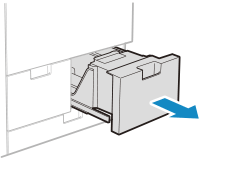
ペーパーデッキを、止まる位置まで手前に引き出す
2
用紙をさばいて、端をそろえる
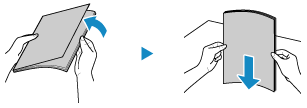
少量ずつ 4 辺をよくさばき、平らな場所で数回たたいて端をそろえます。
3
用紙をセットする
1
セットする用紙のサイズとペーパーデッキの用紙サイズ設定を合わせる
2
プリントする面を下にして、用紙をセットする
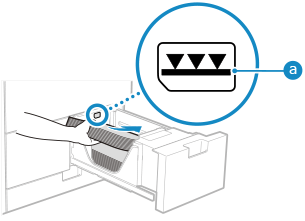
用紙の端をペーパーデッキの右側面に突き当ててセットします。
用紙が積載制限マーク( )を超えないようにセットします。積載制限マーク以上の用紙をセットすると、用紙の搬送不良や紙づまりの原因になります。
)を超えないようにセットします。積載制限マーク以上の用紙をセットすると、用紙の搬送不良や紙づまりの原因になります。4
ペーパーデッキを奥まで押し込む
5
必要に応じて、用紙種類を設定する ペーパーデッキ/給紙カセットの用紙サイズと用紙種類を設定する
初期設定では、用紙種類は普通紙1に設定されています。種類が異なる用紙をセットした場合は、用紙種類の設定を変更します。
重要
ペーパーデッキは正しく使用する
用紙をセットする部分以外のスペースには、何も入れないでください。紙づまりや故障の原因になることがあります。
用紙をセットする部分に、用紙以外のものを入れないでください。故障の原因になります。
メモ
プリント時に不具合が生じた場合は、用紙を裏返してセットしなおすと、不具合が解決することがあります。
給紙カセットに用紙をセットする
セットする用紙のサイズによって、セット方法が異なります。
A3やA4などの定形サイズの用紙/はがき/封筒をセットする場合
定形外サイズの用紙(ユーザー設定用紙)をセットする場合
※給紙カセットにはインデックス紙をセットすることもできます。給紙カセットにインデックス紙をセットする
定形サイズの用紙をセットする
1
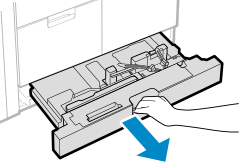
給紙カセットを、止まる位置まで手前に引き出す
2
用紙ガイドをセットする用紙のサイズに合わせる
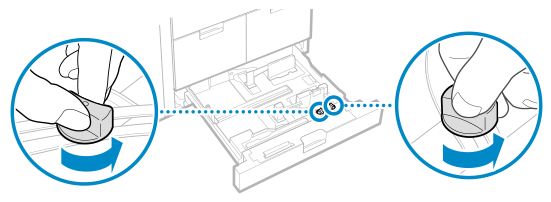
1
固定ネジを緩める
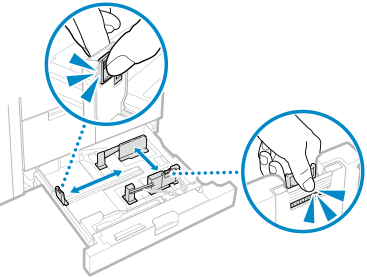
2
ロック解除レバーをつまみながら、用紙ガイドを動かす
3
用紙ガイドの突起部を、セットする用紙のサイズの指標に合わせる
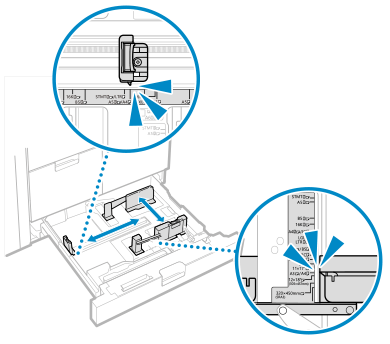
用紙ガイドは、「カチッ」と音がする位置に合わせます。
用紙ガイドを正しく合わせないと、セットした用紙のサイズが操作パネルの画面に正しく表示されません。また、紙づまりの原因になったり、プリントした用紙や本機内部の汚れの原因になったりすることがあります。
用紙ガイドを正しく合わせないと、セットした用紙のサイズが操作パネルの画面に正しく表示されません。また、紙づまりの原因になったり、プリントした用紙や本機内部の汚れの原因になったりすることがあります。
用紙サイズの指標には、本機にセットできない用紙サイズが記載されていることがあります。本機にセットできる用紙サイズについては、以下を参照してください。
セットする用紙のサイズの指標がない場合は、定形外サイズの方法でセットします。定形外サイズの用紙をセットする
4
固定ネジを締める
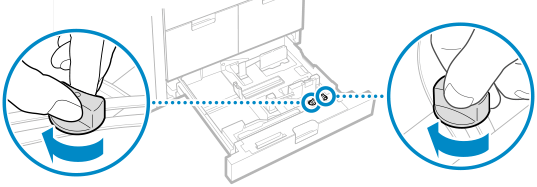
用紙ガイドを押さえながら固定ネジを締めないでください。紙づまりの原因になります。
3
用紙をさばいて、端をそろえる
両方向から 4 辺をよくさばきます。
さばいたら、平らな場所で端をそろえます。
4
プリントする面を下にして、用紙をセットする
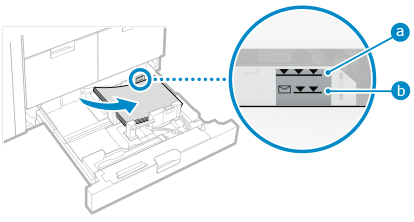
用紙の端を給紙カセットの右側面に突き当ててセットします。
用紙が積載制限マーク(:封筒以外、 :封筒)を超えないようにセットします。積載制限マーク以上の用紙をセットすると、用紙の搬送不良や紙づまりの原因になります。
:封筒以外、:封筒)を超えないようにセットします。積載制限マーク以上の用紙をセットすると、用紙の搬送不良や紙づまりの原因になります。5
給紙カセットをゆっくりと本機に押し込む
6
必要に応じて、用紙サイズと用紙種類を設定する ペーパーデッキ/給紙カセットの用紙サイズと用紙種類を設定する
用紙サイズは自動検知されます。自動検知可能な用紙サイズ
※検知されたサイズがセットした用紙と異なる場合は、用紙が正しくセットされていない可能性がありますので、用紙をセットしなおします。
※自動検知されないサイズの用紙をセットした場合や、用紙をセットしなおしても異なるサイズが検知される場合は、用紙サイズの設定を変更します。
初期設定では、用紙種類は普通紙1に設定されています。種類が異なる用紙をセットした場合は、用紙種類の設定を変更します。
メモ
給紙カセットに用紙サイズラベルが貼られている場合に、用紙のサイズを変更したときは、用紙サイズラベルを貼り替えます。ペーパーデッキ/給紙カセット
定形外サイズの用紙をセットする
給紙カセットの用紙ガイドを用紙に合わせることで、正しくセットできます。
ロゴ入り用紙をセットする場合は、用紙の向きと面に注意が必要です。ロゴ入り用紙をセットする向き
ロゴ入り用紙をセットする場合は、用紙の向きと面に注意が必要です。ロゴ入り用紙をセットする向き
1
給紙カセットを、止まる位置まで手前に引き出す
2
固定ネジを緩める
3
用紙ガイドを外側に広げる
ロック解除レバーをつまみながら、用紙ガイドを動かします。
4
用紙をさばいて、端をそろえる
両方向から 4 辺をよくさばきます。
さばいたら、平らな場所で端をそろえます。
5
プリントする面を下にして、用紙をセットする
用紙の端を給紙カセットの右側面に突き当ててセットします。
用紙が積載制限マーク(:封筒以外、:封筒)を超えないようにセットします。積載制限マーク以上の用紙をセットすると、用紙の搬送不良や紙づまりの原因になります。
:封筒以外、:封筒)を超えないようにセットします。積載制限マーク以上の用紙をセットすると、用紙の搬送不良や紙づまりの原因になります。6
用紙ガイドを用紙の幅にぴったり合わせる
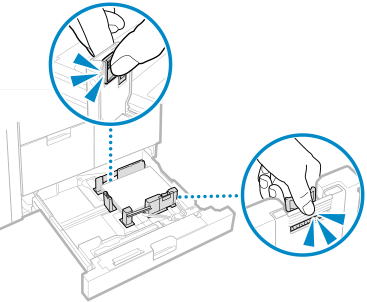
ロック解除レバーをつまみながら、用紙ガイドを用紙の幅に合わせます。
用紙ガイドの合わせかたが、ゆるすぎたりきつすぎたりすると、用紙の搬送不良や紙づまりの原因になります。
7
固定ネジを締める
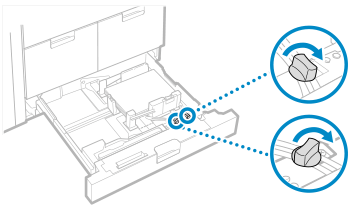
用紙ガイドを押さえながら固定ネジを締めないでください。紙づまりの原因になります。
8
給紙カセットをゆっくりと本機に押し込む
9
用紙サイズと用紙種類を設定する ペーパーデッキ/給紙カセットの用紙サイズと用紙種類を設定する
セットした用紙のサイズ(辺の長さ)を設定します。
初期設定では、用紙種類は普通紙1に設定されています。種類が異なる用紙をセットした場合は、用紙種類の設定を変更します。