Colocando papel na POD Deck Lite-C (opcional)
Para o tamanho de papel que pode ser colocar na POD Deck Lite-C, seja o seguinte. Colocar um papel de tamanho diferente (diferente do tamanho utilizável) pode resultar em mau funcionamento.
Papel utilizável
Papel utilizável
Você pode colocar papel usando o Side Guide Plate Fixing Bracket-A para controlar o desvio de alimentação de papel e obter maior precisão de impressão. Usando o Side Guide Plate Fixing Bracket-A para colocar papel na POD Deck Lite-C
* Você pode usar Side Guide Plate Fixing Bracket-A ao colocar papel tamanho A4R ou maior.
* Você pode usar Side Guide Plate Fixing Bracket-A ao colocar papel tamanho A4R ou maior.
Ao colocar envelopes, preste atenção à orientação e o lado voltado para cima. Orientação para colocar envelopes (POD Deck Lite-C) (opção)
Ao usar papel com logotipo, tome cuidado com a orientação do papel colocado e com o lado que está voltado para cima. Orientação para colocar papel com logotipo
Ao usar papel com logotipo, tome cuidado com a orientação do papel colocado e com o lado que está voltado para cima. Orientação para colocar papel com logotipo
Carregando o papel na POD Deck Lite-C

O elevador dentro das bandejas de papel sobe e desce automaticamente. Ao colocar papel, tenha cuidado para não prender os dados, pois isso pode causar ferimentos.
IMPORTANTE
Se o papel acabar e a impressão parar quando estiver imprimindo com a configuração de grampear, não remova as folhas de saída que estão aguardando para serem grampeadas. (A impressão e o grampeamento serão retomados após a limpeza do encravamento de papel.)
Se precisar levantar o elevador (por exemplo, se deixar cair um objeto dentro da bandeja de papel), não o levante mais do que 50 mm (2”) nem diagonalmente, pois isso pode resultar em mau funcionamento ou danos à máquina.
Não levante o elevador dentro das bandejas de papel com a energia ligada, pois isso pode causar mau funcionamento ou danos à máquina. Se você precisa levantar o elevador, por exemplo, se deixar cair um objeto, desligue a energia principal com as bandejas de papel abertas. Desligando a máquina
Colocar papel impresso na POD Deck Lite-C pode resultar em mau funcionamento. Ao imprimir no verso do papel impresso (impressão manual em frente e verso), certifique-se de colocar o papel na bandeja multiuso. Colocando papel na bandeja multiuso
Uma ventoinha de separação de papel está acoplada dentro do POD Deck Lite-C. Não insira clipes de papel ou outros objetos estranhos na porta do soprador.
Se você colocar papel no POD Deck Lite-C em ambiente de baixa umidade, podem ocorrer obstruções de papel. Se ocorrer uma obstrução de papel, siga as instruções na tela do painel de controle para remover o papel obstruído. Além disso, certifique-se de que o papel colocado não esteja curvado.
1
Puxe a bandeja de papel na sua direção até ela parar.
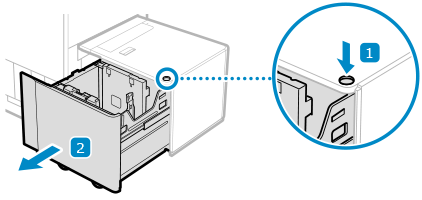
O suporte interno desce automaticamente até a posição de reabastecimento de papel.
Dependendo das condições de uso, pode levar algum tempo para que a bandeja de papel abra após pressionar o botão.
2
Separe o papel e alinhe as bordas.
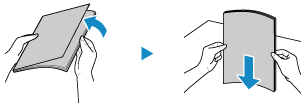
Separe as quatro bordas do papel em pequenos lotes e alinhe-as batendo o papel em uma superfície plana algumas vezes.
3
Coloque o papel com o lado a ser impresso voltado para cima.
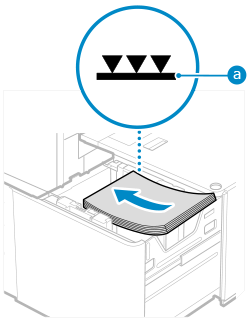
Coloque o papel com a borda encostada no lado esquerdo da bandeja de papel.
Certifique-se de que o papel carregado não exceda a linha limite de carga ( ). Se exceder a linha limite de carga, pode haver problemas de alimentação ou obstruções de papel.
). Se exceder a linha limite de carga, pode haver problemas de alimentação ou obstruções de papel.Ao colocar o papel, certifique-se de que a altura da pilha de papel não exceda 20 mm (3/4"). Se a altura da pilha de papel exceder 20 mm (3/4"), as bordas da pilha de papel poderão ficar curvadas ou amassadas, o que poderá resultar em baixa qualidade de impressão.
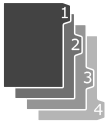
Ao colocar papel separador
Coloque-o na ordem correta do separador, com as abas no lado oposto da direção de alimentação.
4
Insira a bandeja de papel totalmente na máquina até ela encaixar no lugar.
O suporte interno levanta automaticamente.
IMPORTANTE
Nos casos descritos abaixo, posicione as placas-guia laterais de acordo com o papel a ser utilizado. Alterando o tamanho de papel para POD Deck Lite-C
Ao colocar papel na bandeja de papel pela primeira vez
Quando o tamanho do papel colocado difere da posição das placas-guia laterais, e o papel estiver dobrado ou com uma abertura nas bordas
Não dê choques fortes no retentor da borda traseira ao colocar papel na bandeja de papel, pois isso poderá causar mau funcionamento ou danos à máquina.
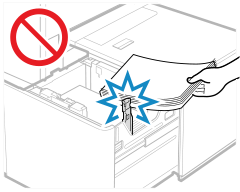
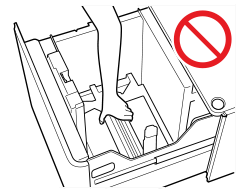
Nunca coloque papel ou qualquer outro item na parte vazia da unidade de bandeja de papel próximo à pilha de papel, pois isso pode causar mau funcionamento ou danos à máquina.
Não coloque nada além de papel na área onde você colocou o papel. Isto pode resultar em mau funcionamento.
Se a primeira folha impressa não puder ser expelida suavemente na bandeja de saída, recomendamos colocar com antecedência uma folha em branco do mesmo tamanho ou maior que o papel impresso na bandeja de saída.
NOTA
Ao colocar papel na bandeja de papel, certifique-se de que a configuração de tamanho de papel coincida com o tamanho de papel sendo colocado.
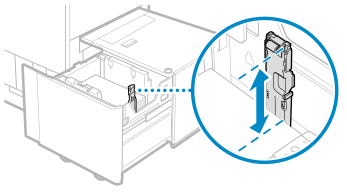
Coloque o papel abaixo dos rolos do retentor de borda traseiro.
Se ocorrer um problema durante a impressão, você poderá resolvê-lo virando o papel e recolocando-o.
Usando o Side Guide Plate Fixing Bracket-A para colocar papel na POD Deck Lite-C
1
Puxe a bandeja de papel na sua direção até ela parar.
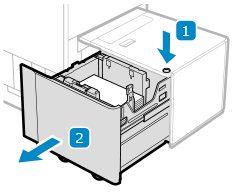
O suporte interno desce automaticamente até a posição de reabastecimento de papel.
Dependendo das condições de uso, pode levar algum tempo para que a bandeja de papel abra após pressionar o botão.
2
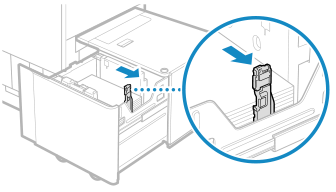
Segure a alavanca e deslize o retentor de borda traseiro até que ele não prenda mais no papel a ser colocado.
3
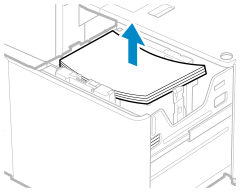
Remova todo o papel colocado.
4
Após fechar a bandeja de papel, reabra-a.
O suporte interno levanta automaticamente.
5
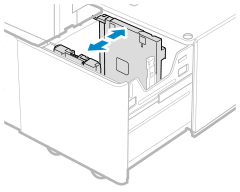
Segure a alavanca e deslize as placas-guia laterais interna e externa até que elas não prendam mais no papel para fixá-la.
6
Coloque o papel com o lado a ser impresso voltado para cima.
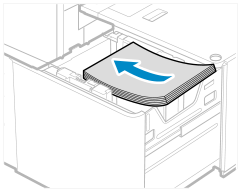
Prepare uma pilha de papel com aproximadamente 20 mm (3/4") de altura.
Coloque a pilha de papel contra a parede esquerda da bandeja de papel.
7
Segure a alavanca e deslize as placas-guia laterais interna e externa para alinhá-las com o tamanho de papel desejado.
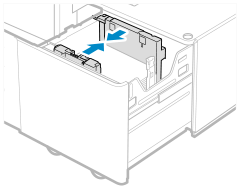
Ao deslizar as placas-guia laterais, certifique-se de que a pilha de papel permaneça em contato com a parede esquerda da bandeja de papel.
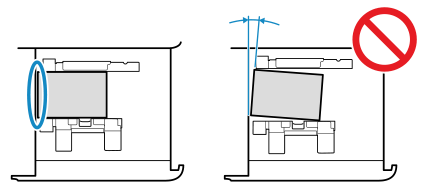
Coloque a mão sobre o papel para verificar se ele está totalmente plano. Se não estiver, a distância entre as placas-guia laterais está muito pequena. Reajuste a posição das placas.
8
Coloque o Side Guide Plate Fixing Bracket-A na bandeja de papel inserindo o pino de posicionamento no orifício correspondente.
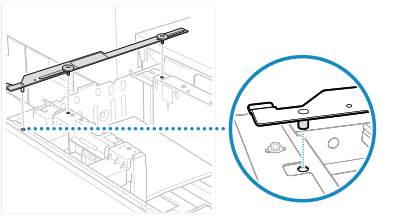
9
Posicione-se à esquerda da bandeja de papel que está puxada para fora e aperte o parafuso de moeda.
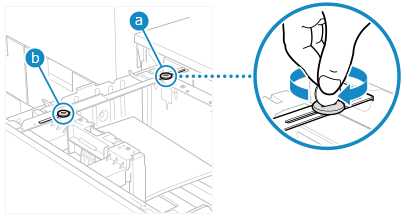
Segurando uma das placas-guia laterais para evitar que ela se mova, aperte o parafuso no lado esquerdo (), depois o parafuso do lado direito ( ). Se você apertar o parafuso de moeda no lado direito () primeiro, a placa-guia lateral poderá ficar inclinada.
), depois o parafuso do lado direito (). Se você apertar o parafuso de moeda no lado direito () primeiro, a placa-guia lateral poderá ficar inclinada.Se os parafuso de moeda forem apertas de forma oblíqua ou frouxa, a precisão da impressão será menor.
Após apertar os dois parafusos de moeda, verifique se a pilha de papel está em contato com a parede esquerda da bandeja de papel.
Para obter uma precisão de impressão ainda maior
Verifique todos os itens a seguir:
Verifique se a pilha de papel está em contato com duas ou mais saliências na parede esquerda da bandeja de papel.
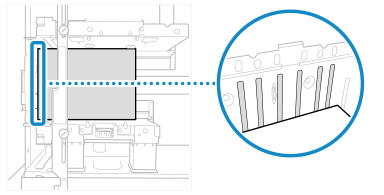
Verifique se a pilha de papel está em contato com uma ou mais saliências na placa-guia lateral interna e uma saliência na placa-guia lateral externa.
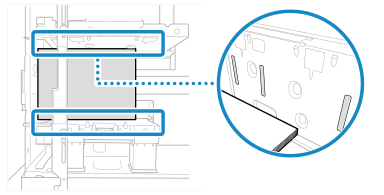
Onde houver uma folga entre a pilha de papel e uma saliência na placa-guia lateral externa (folga () na imagem), verifique se está na faixa de 0,1 mm a 0,5 mm (0,01" a 0,02") (correspondendo aproximadamente à espessura de uma a cinco folhas de papel comum de 80 g/m² (bond 20 lb)).
) na imagem), verifique se está na faixa de 0,1 mm a 0,5 mm (0,01" a 0,02") (correspondendo aproximadamente à espessura de uma a cinco folhas de papel comum de 80 g/m² (bond 20 lb)).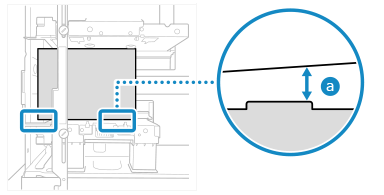
Se a folga () exceder 0,5 mm (0,02”), reduza a distância entre as placas-guia laterais afrouxando o parafuso de moeda no lado externo e, em seguida, aperte novamente o parafuso enquanto segura a placa-guia lateral externa para impedir que ela se mova.
) exceder 0,5 mm (0,02”), reduza a distância entre as placas-guia laterais afrouxando o parafuso de moeda no lado externo e, em seguida, aperte novamente o parafuso enquanto segura a placa-guia lateral externa para impedir que ela se mova.Se a folga () for menor que 0,1 mm (0,01”), aumente a distância entre as placas-guia laterais afrouxando o parafuso de moeda no lado externo; depois, reaperte o parafuso enquanto segura a placa-guia lateral externa para impedir que ela se mova.
) for menor que 0,1 mm (0,01”), aumente a distância entre as placas-guia laterais afrouxando o parafuso de moeda no lado externo; depois, reaperte o parafuso enquanto segura a placa-guia lateral externa para impedir que ela se mova.Se você reajustou a distância entre as placas-guia laterais, verifique se a pilha de papel agora está em contato com uma ou mais saliências na parede esquerda da bandeja de papel.
10
Coloque todo o papel restante com o lado a ser impresso voltado para cima.
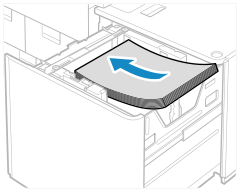
Ao colocar o papel, certifique-se de que a altura da pilha de papel não exceda 20 mm (3/4"). Se a altura da pilha de papel exceder 20 mm (3/4"), as bordas da pilha de papel poderão ficar curvadas ou amassadas, o que poderá resultar em baixa qualidade de impressão.
Certifique-se de que a pilha de papel colocada está perfeitamente apoiada sobre a pilha colocada anteriormente.
11
Segure a alavanca e deslize o retentor de borda traseira para alinhá-lo com o tamanho do papel colocado.
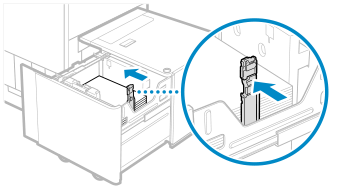
Se o retentor de borda traseira estiver alinhado, mas muito frouxo ou muito apertado, o papel poderá ficar preso, a qualidade da imagem poderá ser prejudicada ou o interior da máquina poderá ficar sujo.
12
Empurre até o fim a bandeja de papel na máquina até ela encaixar no lugar.
O suporte interno levanta automaticamente.
Alterando o tamanho de papel para POD Deck Lite-C
1
Registre o tamanho de papel desejado. Configurando o tamanho e o tipo de papel para a bandeja de papel e gaveta de papel
O tamanho de papel é detectado automaticamente.
* Se o tamanho de papel detectado não corresponde ao tamanho do papel colocado, o papel pode não estar colocado corretamente. Coloque o papel novamente.
2
Puxe a bandeja de papel na sua direção até ela parar.
O suporte interno desce automaticamente até a posição de reabastecimento de papel.
Dependendo das condições de uso, pode levar algum tempo para que a bandeja de papel abra após pressionar o botão.
3
Segure a alavanca e deslize o retentor de borda traseiro até que ele não prenda mais no papel a ser colocado.
4
Remova todo o papel colocado.
5
Insira a bandeja de papel totalmente na máquina até ela encaixar no lugar.
O suporte interno levanta automaticamente.
6
Puxe novamente a bandeja de papel na sua direção até ela parar.
O suporte interno desce automaticamente até a posição de reabastecimento de papel.
7
Segure a alavanca e deslize as placas-guia laterais interna e externa até que elas não prendam mais no papel para fixá-la.
8
Coloque o papel do tamanho desejado com o lado a ser impresso voltado para cima.
Prepare uma pilha de papel com aproximadamente 20 mm (3/4") de altura.
Coloque a pilha de papel com a borda de papel encostada no lado esquerdo da bandeja de papel.
Ao colocar papel separador
Coloque-o na ordem correta do separador, com as abas no lado oposto da direção de alimentação.
9
Segure a alavanca e deslize as placas-guia laterais interna e externa para alinhá-las com o tamanho de papel desejado.
Ao deslizar as placas-guia laterais, certifique-se de que a pilha de papel permaneça em contato com o lado esquerdo da bandeja de papel.
As placas-guia laterais que estão alinhadas, mas muito frouxas ou muito apertadas, podem causar problemas de alimentação ou obstruções de papel.
10
Segure a alavanca e deslize o retentor de borda traseira para alinhá-lo com o tamanho do papel colocado.
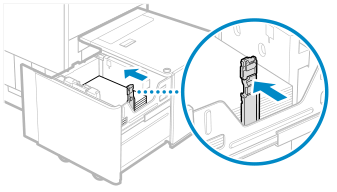
Se o retentor de borda traseira estiver alinhado, mas muito frouxo ou muito apertado, o papel poderá ficar preso, a qualidade da imagem poderá ser prejudicada ou o interior da máquina poderá ficar sujo.
11
Coloque todo o papel restante com o lado a ser impresso voltado para cima.
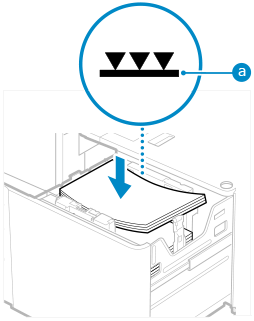
Certifique-se de que o papel carregado não exceda a linha limite de carga (). Se exceder a linha limite de carga, pode haver problemas de alimentação ou obstruções de papel.
). Se exceder a linha limite de carga, pode haver problemas de alimentação ou obstruções de papel.Ao colocar o papel, certifique-se de que a altura da pilha de papel não exceda 20 mm (3/4"). Se a altura da pilha de papel exceder 20 mm (3/4"), as bordas da pilha de papel poderão ficar curvadas ou amassadas, o que poderá resultar em baixa qualidade de impressão.
Certifique-se de que a pilha de papel colocada está perfeitamente apoiada sobre a pilha colocada anteriormente.
12
Insira a bandeja de papel totalmente na máquina até ela encaixar no lugar.
O suporte interno levanta automaticamente.
13
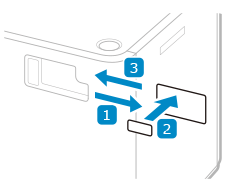
Altere o tamanho do papel na folha de mídia e insira-a na placa de mídia.
1
Retire a folha de mídia da placa de mídia.
2
Coloque a etiqueta de tamanho de papel de acordo com o novo tamanho de papel na folha de mídia.
3
Insira a folha de mídia na placa de mídia.
IMPORTANTE
Não dê choques fortes no retentor da borda traseira ao colocar papel na bandeja de papel, pois isso poderá causar mau funcionamento ou danos à máquina.
Certifique-se de colocar o papel com a placa-guia lateral externa, placa-guia lateral interna e retentor de borda traseira devidamente alinhados com as marcas de tamanho de papel. Caso não estejam alinhados corretamente, o papel poderá ficar preso, a qualidade da imagem poderá ser prejudicada ou o interior da máquina poderá ficar sujo.
Nunca coloque papel ou qualquer outro item na parte vazia da unidade de bandeja de papel próximo à pilha de papel, pois isso pode causar mau funcionamento ou danos à máquina.
Não coloque nada além de papel na área onde você colocou o papel. Isto pode resultar em mau funcionamento.
Se a primeira folha impressa não puder ser expelida suavemente na bandeja de saída, recomendamos colocar com antecedência uma folha em branco do mesmo tamanho ou maior que o papel impresso na bandeja de saída.
NOTA
Se ocorrer um problema durante a impressão, você poderá resolvê-lo virando o papel e recolocando-o.