配置[主页] 屏幕的时间线显示和操作设置
可以配置是否在[主页] 屏幕上显示时间轴,以及普通用户可以在[主页]上显示的其他自定义设置。
显示或隐藏时间线
可以配置是否在[主页]屏幕右侧显示时间线(显示设置历史记录和等待处理的打印作业)。
* 关于时间线的详细信息,请参阅以下内容:
可使用控制面板配置这些设置。无法在计算机中使用远程用户界面配置这些设置。
需要管理员权限。
需要管理员权限。
1
以管理员身份登录本机。登录机器
2
在控制面板上,选择 [主页] 屏幕中的 [菜单],然后选择 [主页管理设置][主页] 屏幕
[主页] 屏幕中的 [菜单],然后选择 [主页管理设置][主页] 屏幕随即显示 [主页管理设置] 屏幕。
3
配置设置以显示时间线。
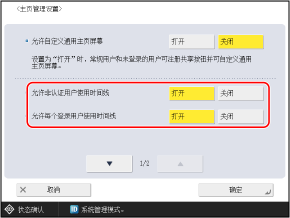
[允许非认证用户使用时间线]
将其设置为[打开],以在用户未登录到本机时或者作为访客时显示非认证用户通用的时间线。
* 如果“快速启动”设置被禁用,然后本机被关闭,或者如果快速启动功能失效,则无论此设置如何,都不会显示非认证用户通用的时间线。[主电源的快速启动设置]
[允许每个登录用户使用时间线]
将其设置为[打开],以在用户登录到本机时显示时间线。
4
按下 [确定]。
将应用设置。
配置用户允许的操作和屏幕显示
可以配置各个用户在[主页]屏幕上可以自定义的项目,以及是否显示[主页]上的功能和设置按钮。
可使用控制面板配置这些设置。无法在计算机中使用远程用户界面配置这些设置。
需要管理员权限。
需要管理员权限。
1
以管理员身份登录本机。登录机器
2
在控制面板上,选择 [主页] 屏幕中的 [菜单],然后选择 [主页管理设置][主页] 屏幕
[主页] 屏幕中的 [菜单],然后选择 [主页管理设置][主页] 屏幕随即显示 [主页管理设置] 屏幕。
3
配置用户允许的操作和屏幕显示。
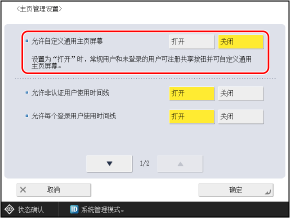

[允许自定义通用主页屏幕]
将其设置为[打开],以允许管理员以外的用户添加共享按钮并更改 [自定义通用主页屏幕] 设置。
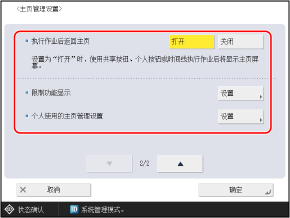
[执行作业后返回主页]
将其设置为[打开],以在使用共享按钮、个人按钮或时间线进行操作后再次显示 [主页]屏幕。
[限制功能显示]
要隐藏在 [主页] 屏幕中间显示的一些功能和设置按钮,请按下 [设置],选择目标功能和设置,然后按下 [确定]。
[个人使用的主页管理设置]
要限制每个用户可以在[主页]屏幕上自定义的项目,请按[设置],为每个要限制的项目选择[关闭],然后按[确定]。
只有在启用个性化功能时才能配置这些设置。启用和禁用个性化功能
当 [允许注册/编辑个人按钮] 被设置为 [关闭]时,以前添加的个人按钮将不再显示。
当[自定义个人使用的主页屏幕时允许使用移动按钮]被设置为 [关闭]时,先前移动的按钮的显示位置将被保留。
当[自定义个人使用的主页屏幕时允许使用主页屏幕布局设置] 或 [自定义个人使用的主页屏幕时允许使用墙纸设置] 被设置为[关闭]时,先前配置的个人设置将被保留。(将应用在 [设备设置]中配置的设置。)
4
按下 [确定]。
将应用设置。