在计算机上设置 IPP 打印
为每台用于打印数据的计算机做好以下准备工作。
步骤 1:安装设置了 IPP 端口的驱动程序
需要进行的准备
通过 Canon 网站检查所在国家或地区的操作环境,然后下载并安装最新的打印机驱动程序。
* 如果机器随附 CD-ROM 或 DVD-ROM,也可以使用 CD-ROM 或 DVD-ROM 安装驱动程序。
使用 Windows 时
每台计算机都需要有管理员权限。
1
使用管理员帐户登录计算机。
2
单击 [ ] (开始)
  [
[ ] (设置) [蓝牙和其他设备] [打印机和扫描仪]。
] (开始) [] (设置) [蓝牙和其他设备] [打印机和扫描仪]。随即显示 [打印机和扫描仪] 屏幕。
3
单击[添加打印机或扫描仪]中的[添加设备]。
4
单击[我需要的打印机不在列表中]中的[手动添加]。
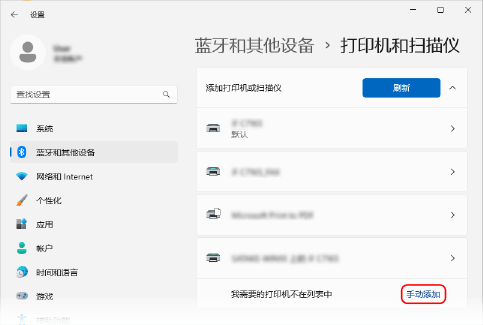
随即显示 [添加打印机] 屏幕。
5
选择 [按名称选择共享打印机(S)],输入连接接收方,然后单击 [下一步]。
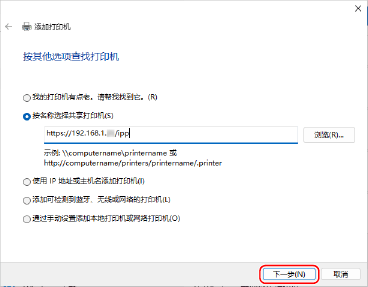
将显示添加打印机向导屏幕。
请按以下方式输入连接接收方:
使用 IPP 打印时
http://<机器的 IP 地址>/ipp |
使用 IPPS 打印时
https://<机器的 IP 地址>/ipp |
6
单击 [从磁盘安装] [浏览]。
[浏览]。7
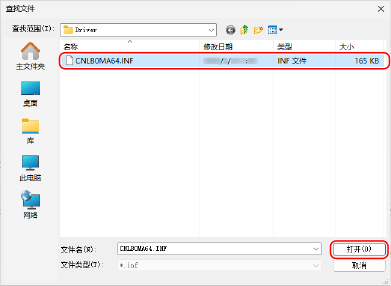
打开打印机驱动程序文件夹,选择 [Driver] 文件夹中的 INF 文件,然后单击 [打开]。
8
单击 [确定] 并按照屏幕上的说明安装驱动程序。
安装完成后,请继续执行步骤 2。步骤 2:在使用 IPPS 打印时安装证书(仅适用于 Windows)
* 如果没有使用 IPPS 打印,请继续执行步骤 3。步骤 3:使用驱动程序设置用户管理信息和机器信息
* 如果没有使用 IPPS 打印,请继续执行步骤 3。步骤 3:使用驱动程序设置用户管理信息和机器信息
使用 macOS 时
在将用于执行 IPP 打印的计算机上安装打印机驱动程序,并注册机器。
有关如何安装打印机驱动程序和注册机器的详细信息,请参阅在线手册网站上的驱动程序手册。
有关如何安装打印机驱动程序和注册机器的详细信息,请参阅在线手册网站上的驱动程序手册。
注册机器时的 [协议] 和 [地址] 设置
如果使用 IPP 打印,在计算机上注册机器时,请按以下方式设置 [协议] 和 [地址]:
对于 [协议],请选择 [互联网打印协议 - IPP]。
请将以下内容输入到 [地址]:
使用 IPP 打印时
http://<机器的 IP 地址>/ipp |
使用 IPPS 打印时
https://<机器的 IP 地址>/ipp |
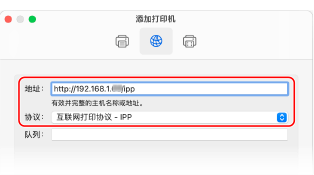
安装和机器注册完成后,请继续执行步骤 3。步骤 3:使用驱动程序设置用户管理信息和机器信息
步骤 2:在使用 IPPS 打印时安装证书(仅适用于 Windows)
在 Windows 中使用 IPPS 打印时,请保存证书文件并将证书安装在用于打印的计算机上。
本节介绍如何使用 Microsoft Edge 安装证书。
本节介绍如何使用 Microsoft Edge 安装证书。
每台计算机都需要有管理员权限。
1
使用管理员帐户登录计算机。
2
从计算机的 Web 浏览器访问以下 URL:
https://<机器的 IP 地址>/ |

3
在 URL 输入栏中,单击 [不安全] [与此站点的连接不安全] [ ] (证书)。
[与此站点的连接不安全] [] (证书)。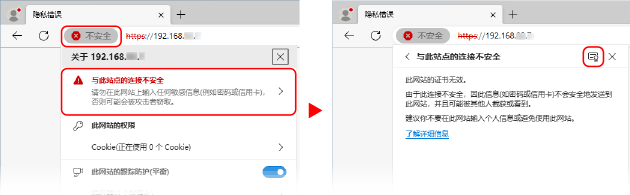
显示[证书查看器]屏幕。
4
在 [详细信息] 选项卡上,单击 [导出]。
5
选择所需的文件类型并将证书文件保存到计算机。
选择 Base64 或 DER 作为文件类型(证书格式)。
6
关闭 [证书查看器] 屏幕和 web 浏览器。
7
双击步骤 5 中保存的证书文件。
随即显示 [证书] 屏幕。
8
在 [常规] 选项卡上,单击 [安装证书(l)...]。
显示[证书导入向导]屏幕。
9
选择存储位置,然后单击 [下一页(N)]。
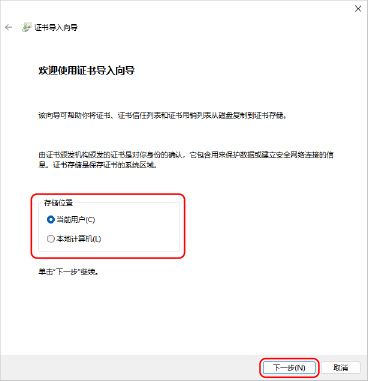
10
选择 [将所有的证书都放入下列存储(P)],然后单击 [浏览(B)]。
显示[选择证书存储]屏幕。
11
选择 [受信任的根证书颁发机构],然后单击 [确定]。
再次显示 [证书导入向导] 屏幕。
12
单击 [下一页(N)] [完成(F)]。
[完成(F)]。证书已安装。
步骤 3:使用驱动程序设置用户管理信息和机器信息
根据机器的使用环境,使用打印机驱动程序设置以下信息:
用户管理信息
在以下情形中设置用户管理信息。在计算机上配置用户管理信息
当用户认证应用于从计算机打印时
当机器上启用部门 ID 管理时
* 如果不清楚使用的机器是否符合以上情形,请联系管理员。
选项设置
机器安装可选设备后,请配置选项设置。步骤 3:使用驱动程序配置机器的选项设置
安全打印功能
在以下情形中,启用“安全打印”功能。步骤 4:启用打印机驱动程序上的“安全打印”功能
使用“安全水印”功能时
在 macOS 中使用“安全打印”功能时