准备从计算机 (Windows) 扫描数据
您可以使用附带的“Color Network ScanGear 2”扫描仪驱动程序从图像处理软件、文档创建软件或支持 TWAIN*2 或 WIA*3 的其他应用程序*1 进行扫描。
为要保存已扫描数据的每台计算机进行以下准备。
为要保存已扫描数据的每台计算机进行以下准备。
*1查看您所使用的应用程序的手册,了解其是否支持 TWAIN 或 WIA。
*2TWAIN 是将扫描仪或其他图像输入设备连接到计算机的标准。
*3WIA是 Windows 中的标配功能。
注释
也可以在不安装扫描仪驱动程序的情况下执行扫描。 使用Mopria®进行打印和扫描
步骤 1:将驱动程序安装到计算机
在将保存已扫描数据的计算机上安装 Color Network ScanGear 2。将软件和驱动程序安装到计算机
步骤 2:使用计算机注册机器
将本机注册到将保存已扫描数据的计算机。
1
单击 [ ] (开始)
  [所有应用] [Color Network ScanGear 2] [Color Network ScanGear 2 Tool]。
] (开始) [所有应用] [Color Network ScanGear 2] [Color Network ScanGear 2 Tool]。Color Network ScanGear 2 Tool 启动,并显示 [选择扫描仪] 窗口。
2
指定机器。
通过输入 IP 地址或主机名指定机器时
选择 [指定地址],然后输入机器的 IP 地址或主机名。
搜索并指定机器时
1
选择 [搜索网络上的扫描仪]。
2
在 [在搜索结果显示的地址] 中,选择 [IP 地址] 或 [IP 地址或主机名称],然后单击 [发现]。
3
在 [搜索结果] 列表中选择本机。
3
单击 [确定]。
随即显示 [Color Network ScanGear 2 Tool] 屏幕。
4
确认已选择本机,然后单击 [退出]。
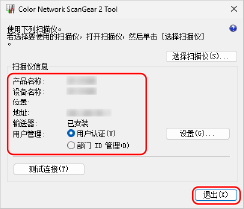
启用用户管理功能时,选择 [用户认证] 或 [部门 ID 管理],然后单击 [设置] 配置用户管理信息。在计算机上配置用户管理信息
可以单击 [测试连接] 检查机器的连接。