将用户信息注册到本地设备
要使用本地设备认证,您必须将用户信息注册到机器的数据库中。
用户信息可以一次注册一个用户,也可以将用户信息保存到文件中,然后导入机器,一次注册多个用户(导入)。此外,您还可以将注册的用户信息导出到 CSV 文件(导出),保存到计算机中。
用户信息可以一次注册一个用户,也可以将用户信息保存到文件中,然后导入机器,一次注册多个用户(导入)。此外,您还可以将注册的用户信息导出到 CSV 文件(导出),保存到计算机中。
注释
禁用“管理员”用户
默认情况下,管理员的用户名注册为“管理员”。该用户不可删除。要禁用该用户,请添加一个具有管理员权限的用户,然后禁用“管理员”用户。
自动注册简单登录用户
通过使用机器中保留的打印任务的用户信息,可以从计算机自动注册用户。要使用此功能,请启用用户注册方法设置中的 [作业接收时自动注册]。[用户注册方法]
注册用户信息
一次只能为一个用户在本地设备上注册用户信息。
 设置/注册],然后选择 [管理设置] 来注册该信息。
1
以管理员身份登录远程用户界面。启动远程用户界面
2
在远程用户界面的门户页面上,单击 [设置/注册]。远程用户界面门户页面
3
单击 [用户管理]  [认证管理]。
[认证管理]。随即显示 [用户管理] 屏幕。
4
单击 [添加用户]。
随即显示 [添加用户] 屏幕。
5
在 [用户名] 中输入用户名。
6
根据要使用的登录方法配置认证信息。
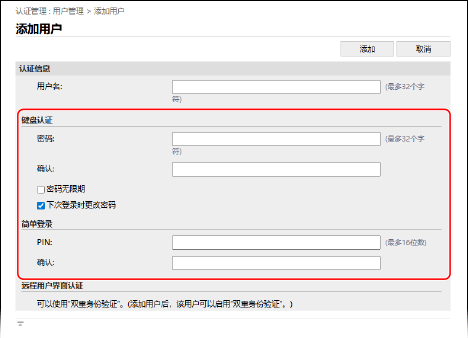
使用键盘认证登录时
在[键盘认证]中,配置登录时要输入的密码。在[密码] 和 [确认]中输入相同的密码。
要设置密码永不过期,请选中 [密码无限期] 复选框。
要强制用户在首次登录时更改密码,请选择 [下次登录时更改密码]复选框。当用户更改密码时,复选框会自动清除。
要检查要设置的密码的强度,可以显示密码强度指示器。 [使用密码强度指示器]
使用 Picture Login 登录时
需要输入 PIN 代码时,在 [Picture Login] 中使用单字节数字设置 PIN 代码。
在 [PIN] 和 [确认] 中输入相同的 PIN 代码。
7
指定部门识别码。
不使用部门识别码管理时,则可以跳过此步骤。继续执行步骤8。
1
单击 [部门识别码设置]。
随即显示 [部门识别码设置] 屏幕。
2
从列表中选择部门识别码。
要注册新的部门识别码,请单击 [注册新部门],输入部门 识别码和 PIN 代码,然后单击 [添加].注册部门识别码和 PIN
3
单击 [确定]。
* 如果删除了分配给用户的部门识别码,则需要更改设置。为用户分配部门识别码
根据需要输入用户信息并配置其他设置。[添加用户] 和 [编辑用户信息] 屏幕
要设置用户权限(角色),请选择 [角色设置]下的权限。如果不选择权限,则会为用户分配默认角色。
* 默认角色为 "GeneralUser"。您可以更改默认角色。[注册用户时默认角色]
要启用或禁用用户,请配置 [用户帐户设置] 中的项目。
9
单击 [添加]。
用户信息已注册。
10
从远程用户界面注销。
注释
登录后更改普通用户的用户信息
拥有 GeneralUser 权限的用户登录远程用户界面并单击[设置/注册] [用户管理] [认证管理]后,可更改以下信息:
[用户管理] [认证管理]后,可更改以下信息:[密码] / [PIN]
[图标]
[电子邮件地址]
*在认证功能设置中,[其他设置] 中的[无管理员权限用户的设置更改]需要设置为允许用户配置电子邮件地址设置。[编辑基本设置] 屏幕
导出用户信息
您可以将注册到本地设备的用户信息导出为用户认证格式的 CSV 文件。然后您可以编辑导出的 CSV 文件,并用它来导入用户信息。
在计算机中使用远程用户界面导出用户信息。无法使用控制面板导出。
需要管理员权限。
需要管理员权限。
1
以管理员身份登录远程用户界面。启动远程用户界面
2
在远程用户界面的门户页面上,单击 [设置/注册]。远程用户界面门户页面
3
单击 [用户管理] [认证管理]。
[认证管理]。随即显示 [用户管理] 屏幕。
4
单击 [导出]。
5
选择文件格式。
6
单击 [开始导出],将 CSV 文件保存到计算机中。
7
从远程用户界面注销。
注释
编辑导出的文件时,请遵循 CSV 文件的描述规则。使用 CSV 文件编辑用户信息
准备用于导入用户信息的文件
从文件导入用户信息前,您必须根据导入方法准备适当格式的文件。
文件格式
您可以使用带有用户认证格式的文件定期自动导入用户信息:您可以使用用户认证格式的文件定期自动导入用户信息。
您可以使用以下三种文件格式中的任意一种来手动导入用户信息:
您可以使用以下三种文件格式中的任意一种来手动导入用户信息:
用户认证格式 (*.csv)
此格式用于保存以可用于用户认证的文件格式创建的用户信息。
当您导出机器中注册的用户信息时,该信息会以此格式保存到 CSV 文件中。 导出用户信息
您可以直接编辑 CSV 文件并使用它导入用户信息。 使用 CSV 文件编辑用户信息
简单设备登录格式 (*.ldif)
此格式用于保存使用 SSO-H 本地设备认证从佳能多功能机导出的用户信息。
高级存储箱 格式的用户访问控制 (*.csv)
此格式用于保存使用 高级存储箱用户管理从佳能多功能机导出的用户信息。
输入方法不同,描述也不同
在配置如何导入用户信息时,请指定以下任一种导入方法。请注意根据指定的导入方法准备的文件内容。
差异导入
比较在本地设备注册的用户信息,仅导入有更改的用户信息。
完全导入
将要导入的文件中列出的所有用户信息都导入。
如果文件中列出的用户与本地设备中注册的用户一致,则导入的用户信息将覆盖本地设备中的用户信息。
未在导入文件中列出的用户将从本地设备中删除。
* 即使未在导入文件中列出,"Administrator"和默认注册为"-----"的用户信息也不会被删除。
注释
如果导入的 CSV 文件中有重复的信息,则优先注册最先导入的信息。
定期自动导入用户信息
您可以定期自动导入包含已存储用户信息的文件,以便向本地设备添加用户以及更改和删除已注册的用户信息。配置定期导入后,文件更新时,用户信息会自动更新。
使用远程用户界面从计算机配置常规导入。您不能使用控制面板配置该设置。
需要管理员权限。
需要管理员权限。
1
以管理员身份登录远程用户界面。启动远程用户界面
2
在远程用户界面的门户页面上,单击 [设置/注册]。远程用户界面门户页面
3
单击 [用户管理] [认证管理] [导入] [自动导入设置]。
[认证管理] [导入] [自动导入设置]。随即显示 [自动导入设置] 屏幕。
4
选中 [使用自动导入] 复选框。
5
指定要导入的文件。
1
指定要导入文件的存储位置。
在 [主机名] 中,输入主机名或文件存储位置的 IP 地址。
在 [文件路径] 中,输入存储文件的文件夹路径。
通过将其包含在[主机名].
中来指定需要认证的路径。输入示例:
\\192.168.1.21\share
中来指定需要认证的路径。输入示例:
\\192.168.1.21\share
2
输入用户名和密码。
在 [用户名] 和 [密码] 中输入登录文件存储位置的用户名和密码。
3
单击 [测试连接] 测试与指定文件的连接。
6
在 [文件更新确认间隔] 中指定检查要导入文件的间隔时间(分钟)。
7
选择导入方法。
要在配置设置后立即导入文件,请选择 [与设置更新同时自动导入] 复选框。
9
单击 [更新]。
根据设置,文件将自动导入。
* 在步骤 8 中选择 [与设置更新同时自动导入] 复选框时,单击 [更新] 后将立即导入文件。
* 如果由于机器电源关闭或机器处于睡眠模式而无法在指定时间导入文件,则将在机器打开或从睡眠模式恢复后导入文件。
10
从远程用户界面注销。
须知
如果您使用的服务器不支持 SMB v3.0 加密通信,请注意用户信息的发送和接收均未加密。
手动导入用户信息
您可以手动导入存储有用户信息的文件,向本地设备添加用户,更改或删除已注册的用户信息。
在计算机中使用远程用户界面导入用户信息。无法使用控制面板导入。
需要管理员权限。
需要管理员权限。
需要进行的准备
准备要导入的文件。准备用于导入用户信息的文件
1
以管理员身份登录远程用户界面。启动远程用户界面
2
在远程用户界面的门户页面上,单击 [设置/注册]。远程用户界面门户页面
3
单击 [用户管理] [认证管理] [导入] [手动导入设置]。
[认证管理] [导入] [手动导入设置]。随即显示 [手动导入设置] 屏幕。
4
在 [文件路径] 中单击 [选择文件],然后指定要导入的文件路径。
5
在 [文件格式] 中选择要导入的文件格式。
6
选择导入方法。
7
在 [应用程序定时] 中选择何时导入文件。
如果您选择了 [指定日期和时间],请选择 [指定日期和时间] 或 [仅指定时间],然后输入导入文件的日期和/或时间。
以 24 小时格式指定时间。
8
单击 [开始导入]。
文件将根据设置导入。
* 如果由于机器电源关闭或机器处于睡眠模式而无法在指定时间导入文件,则将在机器打开或从睡眠模式恢复后导入文件。
9
导入完成后,注销远程用户界面。
注释
如果导入的 CSV 文件包含未在机器中注册的部门识别码 (dept_id),则在导入完成后会显示 [查看未注册的部门识别码] 按钮。单击此按钮可注册部门识别码。