注册部门识别码和 PIN
注册要执行部门识别码 管理的部门识别码。注册所有要管理的部门识别码后,将部门识别码分配给机器中注册的用户。您也可以批量注册和分配部门识别码。
注册部门识别码
每次注册一个部门识别码。
 设置/注册],然后选择[管理设置]来注册此信息。
1
以管理员身份登录远程用户界面。启动远程用户界面
2
在远程用户界面的门户页面上,单击 [设置/注册]。远程用户界面门户页面
单击 [用户管理]  [部门识别码管理] [注册新部门]。
[部门识别码管理] [注册新部门]。随即显示 [注册新部门] 屏幕。
4
设置部门 ID 和 PIN。
要设置 PIN,请在 [PIN] 和 [确认] 中输入相同的 PIN。如果不想设置 PIN,请保留空白。
5
根据需要,配置 [页限制] 设置。
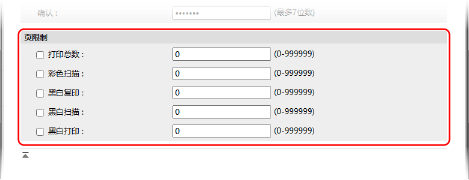
要限制可打印、扫描或复印的页数,请选择所需项目并输入最大页数。
6
单击 [确定]。
部门识别码已注册。
7
从远程用户界面注销。
为用户分配部门识别码
您可以编辑用户信息并分配部门识别码。您还可以在设置时注册部门识别码。
1
以管理员身份登录远程用户界面。启动远程用户界面
2
在远程用户界面的门户页面上,单击 [设置/注册]。远程用户界面门户页面
3
单击 [用户管理] [认证管理]。
[认证管理]。随即显示 [用户管理] 屏幕。
4
单击要设置信息的用户的 [编辑]。
随即显示 [编辑用户信息] 屏幕。
5
单击 [部门识别码设置]。
随即显示 [部门识别码设置] 屏幕。
6
分配部门识别码。
分配已注册的部门识别码时
从部门识别码列表中,选择要分配给用户的部门识别码。
注册并分配新部门识别码时
1
单击 [注册新部门]。
随即显示 [注册新部门] 屏幕。
2
设置部门 ID 和 PIN。
要设置 PIN,请在 [PIN] 和 [确认] 中输入相同的 PIN。如果不想设置 PIN,请保留空白。
3
单击 [添加]。
部门识别码已添加到 [部门识别码设置] 屏幕上的部门识别码列表中。
4
从部门识别码列表中选择添加的部门识别码。
7
单击 [确定] [更新]。
[更新]。将应用设置。
8
从远程用户界面注销。
批量分配部门识别码
您可以通过在保存了用户信息的 CSV 文件中输入部门识别码来为用户分配部门识别码,然后将该文件导入到机器中。您还可以首先为用户分配未注册的部门识别码,然后稍后再注册这些部门识别码。
需要管理员权限才能批量分配部门识别码。
1
导出保存了用户信息的 CSV 文件。导出用户信息
2
在 CSV 文件中输入部门识别码。使用 CSV 文件编辑用户信息
在“dept_id”列中输入部门识别码,在“dept_pin”列中输入 PIN。
3
导入输入了部门识别码的 CSV 文件。手动导入用户信息
4
检查并注册在机器中未注册的部门识别码。
在远程用户界面的门户页面上,单击 [设置/注册],然后单击 [用户管理] [认证管理] [查看未注册的部门识别码]。已注册为用户信息的部门识别码将与机器中注册的部门识别码进行比较,任何在机器中未注册的部门识别码都将被新注册。
[认证管理] [查看未注册的部门识别码]。已注册为用户信息的部门识别码将与机器中注册的部门识别码进行比较,任何在机器中未注册的部门识别码都将被新注册。批量注册并分配连续部门识别码
您可以批量注册部门识别码并将其分配给已在机器上注册的用户。
如果用户名为七位以内的数字,该数字将被注册并分配为部门识别码。如果分配给用户的密码是七位以内的数字,该数字将被分配为部门识别码 PIN。
如果用户名和密码不符合上述条件,将注册并分配一个从“0000001”开始的顺序编号的部门识别码。不分配 PIN。
使用计算机上的远程用户界面注册并分配连续的部门识别码。无法使用控制面板注册和分配连续的部门识别码。
需要管理员权限。
需要管理员权限。
1
以管理员身份登录远程用户界面。启动远程用户界面
2
在远程用户界面的门户页面上,单击 [设置/注册]。远程用户界面门户页面
3
单击 [用户管理] [认证管理]。
[认证管理]。随即显示 [用户管理] 屏幕。
4
单击 [部门识别码批设置]。
随即显示 [部门识别码批设置] 屏幕。
5
在[将设置应用到]中,选择要应用批量设置的用户。
若要仅对没有分配部门识别码的用户应用设置,请选择[未设置部门识别码的用户]。
若要对所有用户,包括已分配部门识别码的用户,应用设置,请选择 [全部用户]。
6
单击 [已设置]。
连续的部门识别码被注册并分配给用户。
7
单击 [上一步]。
再次显示 [用户管理] 屏幕。
8
从远程用户界面注销。
注释
使用远程用户界面注册用户时自动注册和分配部门识别码
通过在 [其他设置] 的认证功能中配置[用户注册时自动设置部门识别码] 设置,您可以在使用远程用户界面注册或编辑用户时自动注册和分配部门识别码。 [编辑基本设置] 屏幕
批量注册和配置与部门识别码同名的用户
可以批量注册与已注册部门识别码同名的用户。如果为部门识别码设置了 PIN,则该 PIN 将被指定为用户的密码和 PIN。
使用远程用户界面从计算机上批量注册和分配部门识别码和用户名。无法使用控制面板批量注册和分配部门识别码和用户名。
需要管理员权限。
需要管理员权限。
1
以管理员身份登录远程用户界面。启动远程用户界面
2
在远程用户界面的门户页面上,单击 [设置/注册]。远程用户界面门户页面
3
单击 [用户管理] [认证管理]。
[认证管理]。随即显示 [用户管理] 屏幕。
4
单击 [使用部门识别码添加用户]。
随即显示 [使用部门识别码添加用户] 屏幕。
5
单击 [添加]。
与部门识别码同名的用户将被批量注册。
6
单击 [上一步]。
再次显示 [用户管理] 屏幕。
7
从远程用户界面注销。