POD Deck Lite-C(옵션)에 용지 적재
POD Deck Lite-C에 적재할 수 있는 용지 크기는 다음을 참조하십시오. 크기가 다른 용지(이용 가능한 크기 외)를 적재하면 오작동이 야기될 수 있습니다.
사용 가능한 용지
사용 가능한 용지
Side Guide Plate Fixing Bracket-A를 사용하여 용지를 적재하여 용지 급지 편차를 제어하고 더 높은 인쇄 정밀도를 달성할 수 있습니다. Side Guide Plate Fixing Bracket-A를 사용하여 POD Deck Lite-C에 용지 적재
* A4R 크기 이상의 용지를 적재할 때 Side Guide Plate Fixing Bracket-A를 사용할 수 있습니다.
* A4R 크기 이상의 용지를 적재할 때 Side Guide Plate Fixing Bracket-A를 사용할 수 있습니다.
봉투를 적재할 때는 방향과 어느 면이 위로 향하는지에 주의하십시오. 봉투 적재 방향(POD Deck Lite-C)(옵션)
로고가 있는 용지를 사용하는 경우 적재된 용지의 방향과 어느 면지 위로 향하는지에 주의하십시오. 로고가 있는 용지를 적재하는 방향
로고가 있는 용지를 사용하는 경우 적재된 용지의 방향과 어느 면지 위로 향하는지에 주의하십시오. 로고가 있는 용지를 적재하는 방향
POD Deck Lite-C에 용지 적재

페이퍼 데크 내부의 리프터는 자동으로 상승하고 하강합니다. 용지를 적재할 때 손가락이 끼이지 않도록 주의하십시오. 부상으로 이어질 수 있습니다.
중요
스테이플을 설정한 상태에서 인쇄하는 중 용지가 떨어져 인쇄가 멈춘 경우, 스테이플 작업을 대기 중인 출력 시트를 제거하지 마십시오(용지 걸림을 제거하고 나면 인쇄와 스테이플링 작업이 재개됩니다).
리프터를 올려야 하는 경우(예: 페이퍼 데크 안에 물건을 떨어뜨린 경우), 리프터를 50mm(2”) 이상 올리거나 대각선 방향으로 올리지 마십시오. 오작동이 야기되거나 기기가 손상될 수 있습니다.
전원이 켜진 상태에서 페이퍼 데크 내부의 리프터를 올리지 마십시오. 오작동이 야기되거나 기기가 손상될 수 있습니다. 리프터를 올려야 하는 경우(예: 물건을 떨어뜨린 경우), 페이퍼 데크가 열려 있는 상태에서 주전원을 끄십시오. 기기 끄기
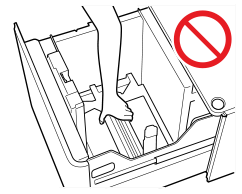
인쇄된 용지를 POD Deck Lite-C에 적재하면 오작동이 야기될 수 있습니다. 인쇄된 용지의 뒷면에 인쇄하는 경우(수동 양면 인쇄) 수동 급지대에 용지를 적재해야 합니다. 수동 급지대에 용지 적재
용지 분리 팬은 POD Deck Lite-C 내부에 장착됩니다. 용지 클립이나 기타 이물질을 블로어 포트에 삽입하지 마십시오.
습도가 낮은 환경에서 POD Deck Lite-C에 용지를 적재하면 용지걸림이 발생할 수 있습니다. 용지걸림이 발생한 경우 제어판 화면의 지시에 따라 용지걸림을 제거하십시오. 또한, 적재된 용지가 말리지 않도록 확인하십시오.
1
용지 데크를 사용자 쪽으로 끝까지 당깁니다.
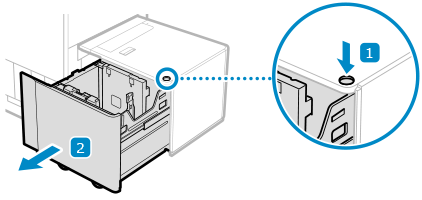
내부의 리프터가 자동으로 용지 보충 위치로 내려갑니다.
사용 조건에 따라, 버튼을 누른 후 페이퍼 데크가 열리기까지 시간이 걸릴 수 있습니다.
2
용지를 펼쳤다가 모아서 정돈하고 가장자리를 정렬합니다.
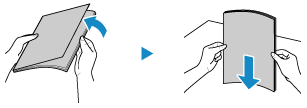
용지의 네 가장자리를 작은 묶음으로 펼쳤다가 모아서 정돈하고, 용지를 평평한 표면에 몇 번 두드려서 가장자리를 정렬합니다.
3
인쇄면이 위로 향하게 하여 용지를 적재합니다.
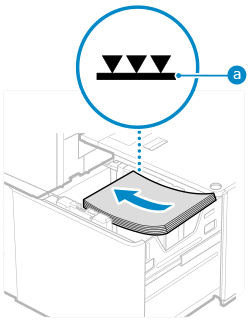
용지 가장자리가 페이퍼 데크 좌측에 닿게 용지를 적재합니다.
적재한 용지가 적재 제한선( )을 초과하지 않는지 확인합니다. 용지가 적재 제한선을 초과하는 경우 잘못 급지되거나 용지가 걸릴 수 있습니다.
)을 초과하지 않는지 확인합니다. 용지가 적재 제한선을 초과하는 경우 잘못 급지되거나 용지가 걸릴 수 있습니다.용지를 적재할 때 용지 더미 높이가 20mm(3/4”)를 초과하지 않아야 합니다. 용지 더미 높이가 20mm(3/4”)를 넘어서면 용지 더미의 가장자리가 말리거나 주름이 생길 수 있으며 인쇄 품질이 저하될 수 있습니다.
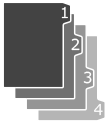
인덱스지를 적재하는 경우
탭이 급지 방향의 반대쪽에 오도록 하여 올바른 탭 순서로 적재합니다.
4
페이퍼 데크를 딸깍 소리가 날 때까지 기기 안으로 끝까지 밀어 넣습니다.
내부 리프터가 자동으로 상승합니다.
중요
아래에 설명된 경우에는 사용할 용지에 따라 측면 가이드 플레이트를 배치합니다. POD Deck Lite-C용 용지 크기 변경
페이퍼 데크에 용지를 처음 적재하는 경우
적재된 용지의 크기가 측면 가이드 플레이트의 위치와 다르고 용지가 구부러졌거나 가장자리에 틈이 있는 경우
페이퍼 데크에 용지를 적재할 때 후면 가장자리 지지대에 강한 충격을 주지 마십시오. 오작동이 야기되거나 기기가 손상될 수 있습니다.
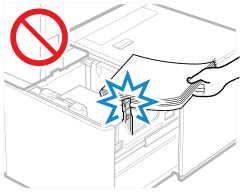
용지 더미 옆에 있는 페이퍼 데크 유닛의 빈 부분에 용지나 기타 물품을 놓지 마십시오. 오작동이 야기되거나 기기가 손상될 수 있습니다.
용지 적재 영역에 용지 이외의 어떤 것도 넣지 마십시오. 오작동이 야기될 수 있습니다.
첫 번째 출력지가 배지 트레이로 원활하게 출력되지 않는 경우 출력 용지와 같은 크기 또는 더 큰 크기의 빈 종이를 미리 배지 트레이에 놓을 것을 권장합니다.
참고
페이퍼 데크에 용지를 적재할 때는 용지 크기 설정이 적재되는 용지의 크기와 같아야 합니다.
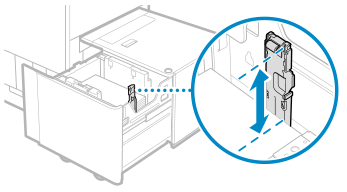
후면 가장자리 지지대의 롤러 아래에 용지를 적재합니다.
인쇄 중에 문제가 발생하는 경우 용지를 뒤집어 다시 적재하면 문제가 해결될 수 있습니다.
Side Guide Plate Fixing Bracket-A를 사용하여 POD Deck Lite-C에 용지 적재
1
용지 데크를 사용자 쪽으로 끝까지 당깁니다.
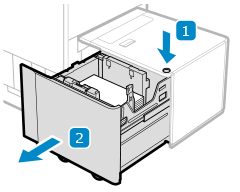
내부의 리프터가 자동으로 용지 보충 위치로 내려갑니다.
사용 조건에 따라, 버튼을 누른 후 페이퍼 데크가 열리기까지 시간이 걸릴 수 있습니다.
2
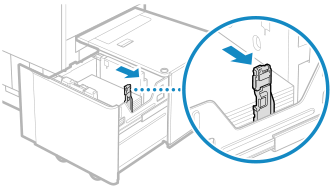
레버를 잡고 적재할 용지가 걸리지 않을 때까지 후면 가장자리 지지대를 밉니다.
3
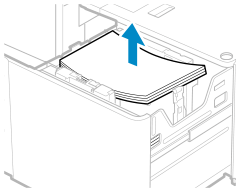
적재된 용지를 모두 제거합니다.
4
페이퍼 데크를 닫은 후 페이퍼 데크를 다시 엽니다.
내부 리프터가 자동으로 상승합니다.
5
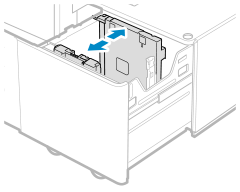
레버를 잡고 바깥쪽 가이드 플레이트와 안쪽 가이드 플레이트를 세팅할 용지가 걸리지 않을 때까지 밉니다.
6
인쇄면이 위로 향하게 하여 용지를 적재합니다.
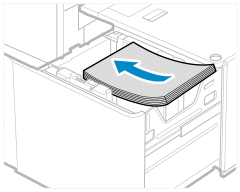
약 20mm(3/4”) 높이의 용지 더미를 준비합니다.
용지 더미를 페이퍼 데크 좌측벽에 맞춰 넣습니다.
7
레버를 잡고 바깥쪽 가이드 플레이트와 안쪽 가이드 플레이트를 밀어서 원하는 용지 크기에 맞게 정렬합니다.
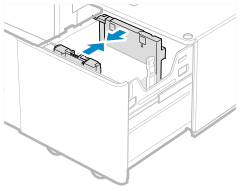
측면 가이드 플레이트를 밀 때는 용지 더미가 페이퍼 데크의 좌측벽과 접촉한 상태로 유지되어야 합니다.
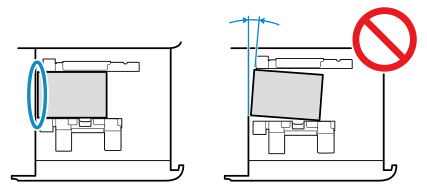
손을 용지에 대어 용지가 완전히 평평한지 확인합니다. 용지가 완전히 평평하게 놓이지 않았다면 측면 가이드 플레이트 사이의 거리가 너무 짧은 것입니다. 플레이트 위치를 다시 조정하십시오.
8
위치 핀을 맞는 구멍에 삽입하여 Side Guide Plate Fixing Bracket-A를 페이퍼 데크에 올려놓습니다.
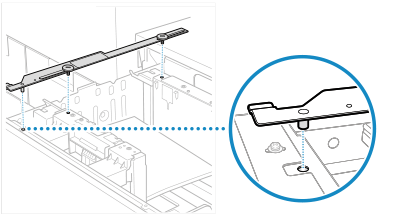
9
꺼낸 페이퍼 데크의 좌측에 서서 동전 나사를 조입니다.
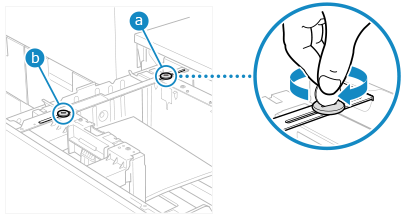
측면 가이드 플레이트 하나를 잡아서 움직이지 않도록 한 상태에서 먼저 좌측 나사()를 조인 후 우측 나사( )를 조입니다. 우측 동전 나사()를 먼저 조이면 측면 가이드 플레이트가 기울어질 수 있습니다.
)를 조인 후 우측 나사()를 조입니다. 우측 동전 나사()를 먼저 조이면 측면 가이드 플레이트가 기울어질 수 있습니다.동전 나사를 비스듬하게 조이거나 느슨하게 조이면 인쇄 정밀도가 낮아집니다.
동전 나사 2개를 조인 후, 용지 더미가 페이퍼 데크의 좌측벽에 밀착되어 있는지 확인합니다.
훨씬 더 높은 인쇄 정밀도를 달성하려면
다음 항목을 모두 확인하십시오:
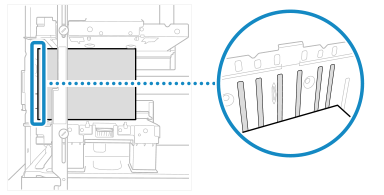
용지 더미가 페이퍼 데크 좌측벽의 융기 2개 이상과 접촉하고 있는지 확인합니다.
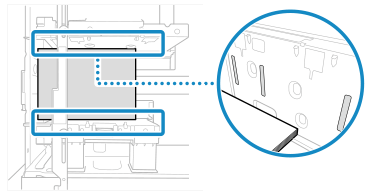
용지 더미가 안쪽 가이드 플레이트의 융기 하나 이상 및 바깥쪽 가이드 플레이트의 융기 하나와 접촉하고 있는지 확인합니다.
용지 더미와 바깥쪽 가이드 플레이트의 융기 사이에 틈새(그림에 표시된 틈새())가 있는 경우, 틈새 범위가 80g/m² 보통용지(20lb 본드지) 1~5매의 두께에 해당하는 0.1mm ~ 0.5mm(0.01” ~0.02”)인지 확인합니다.
))가 있는 경우, 틈새 범위가 80g/m² 보통용지(20lb 본드지) 1~5매의 두께에 해당하는 0.1mm ~ 0.5mm(0.01” ~0.02”)인지 확인합니다.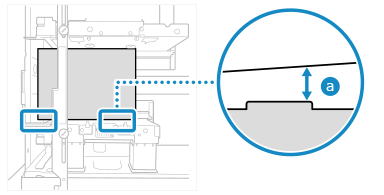
틈새()가 0.5mm(0.02”)보다 큰 경우, 바깥쪽 동전 나사를 풀어서 측면 가이드 플레이트 사이의 거리를 좁힌 후 바깥쪽 가이드 플레이트를 움직이지 않게 잡은 상태로 나사를 다시 조입니다.
)가 0.5mm(0.02”)보다 큰 경우, 바깥쪽 동전 나사를 풀어서 측면 가이드 플레이트 사이의 거리를 좁힌 후 바깥쪽 가이드 플레이트를 움직이지 않게 잡은 상태로 나사를 다시 조입니다.틈새()가 0.1mm(0.01”)보다 작을 때는 바깥쪽 동전 나사를 풀어서 측면 가이드 플레이트 사이의 거리를 늘린 후 바깥쪽 가이드 플레이트를 움직이지 않게 잡은 상태로 나사를 다시 조입니다.
)가 0.1mm(0.01”)보다 작을 때는 바깥쪽 동전 나사를 풀어서 측면 가이드 플레이트 사이의 거리를 늘린 후 바깥쪽 가이드 플레이트를 움직이지 않게 잡은 상태로 나사를 다시 조입니다.측면 가이드 플레이트 사이의 거리를 재조정하였으면 이제 용지 더미가 페이퍼 데크 좌측벽의 융기 2개 이상과 접촉하고 있는지 확인합니다.
10
남은 모든 용지를 인쇄면이 위로 향하게 하여 적재합니다.
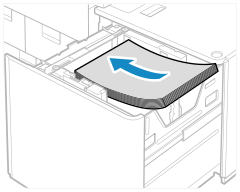
용지를 적재할 때 용지 더미 높이가 20mm(3/4”)를 초과하지 않아야 합니다. 용지 더미 높이가 20mm(3/4”)를 넘어서면 용지 더미의 가장자리가 말리거나 주름이 생길 수 있으며 인쇄 품질이 저하될 수 있습니다.
추가로 적재한 용지 더미는 이전에 적재한 더미 위에 깔끔하게 놓여야 합니다.
11
레버를 잡고 후면 가장자리 지지대를 밀어서 적재된 용지의 크기에 맞추어 정렬합니다.
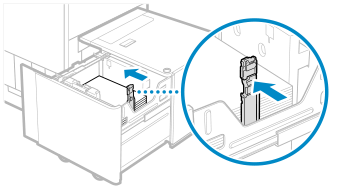
후면 가장자리 지지대가 정렬되어 있더라도 너무 느슨하거나 너무 꽉 조여져 있으면 용지걸림이 발생하거나, 화질이 저하되거나, 기기 내부가 더러워질 수 있습니다.
12
페이퍼 데크를 딸깍 소리가 날 때까지 부드럽게 기기 안으로 끝까지 밀어 넣습니다.
내부 리프터가 자동으로 상승합니다.
POD Deck Lite-C용 용지 크기 변경
1
원하는 용지 크기를 등록합니다. 페이퍼 데크와 용지 카세트의 용지 크기 및 종류 설정
용지 크기가 자동으로 감지됩니다.
* 감지된 용지 크기가 적재된 용지와 일치하지 않는 경우 용지가 올바르게 적재되지 않을 수 있습니다. 용지를 다시 적재하십시오.
2
용지 데크를 사용자 쪽으로 끝까지 당깁니다.
내부의 리프터가 자동으로 용지 보충 위치로 내려갑니다.
사용 조건에 따라, 버튼을 누른 후 페이퍼 데크가 열리기까지 시간이 걸릴 수 있습니다.
3
레버를 잡고 적재할 용지가 걸리지 않을 때까지 후면 가장자리 지지대를 밉니다.
4
적재된 용지를 모두 제거합니다.
5
페이퍼 데크를 딸깍 소리가 날 때까지 기기 안으로 끝까지 밀어 넣습니다.
내부 리프터가 자동으로 상승합니다.
6
용지 데크를 다시 사용자 쪽으로 끝까지 당깁니다.
내부의 리프터가 자동으로 용지 보충 위치로 내려갑니다.
7
레버를 잡고 바깥쪽 가이드 플레이트와 안쪽 가이드 플레이트를 세팅할 용지가 걸리지 않을 때까지 밉니다.
8
원하는 크기의 용지를 인쇄면이 위로 향하게 적재합니다.
약 20mm(3/4”) 높이의 용지 더미를 준비합니다.
용지 더미의 가장자리가 페이퍼 데크 좌측에 닿게 용지 더미를 적재합니다.
인덱스지를 적재하는 경우
탭이 급지 방향의 반대쪽에 오도록 하여 올바른 탭 순서로 적재합니다.
9
레버를 잡고 바깥쪽 가이드 플레이트와 안쪽 가이드 플레이트를 밀어서 원하는 용지 크기에 맞게 정렬합니다.
측면 가이드 플레이트를 밀 때는 용지 더미가 페이퍼 데크의 좌측과 접촉한 상태로 유지되어야 합니다.
측면 가이드 플레이트가 정렬되어 있더라도 너무 느슨하거나 꽉 조여져 있으면 급지 에러나 용지걸림이 발생할 수 있습니다.
10
레버를 잡고 후면 가장자리 지지대를 밀어서 적재된 용지의 크기 표시자에 맞추어 정렬합니다.
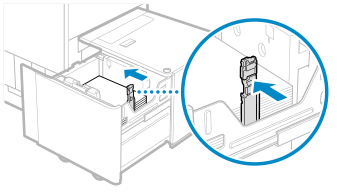
후면 가장자리 지지대가 정렬되어 있더라도 너무 느슨하거나 너무 꽉 조여져 있으면 용지걸림이 발생하거나, 화질이 저하되거나, 기기 내부가 더러워질 수 있습니다.
11
남은 모든 용지를 인쇄면이 위로 향하게 하여 적재합니다.
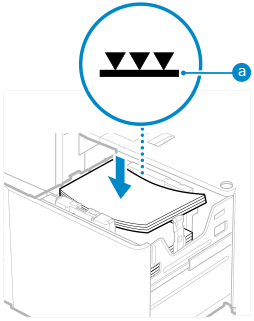
적재한 용지가 적재 제한선()을 초과하지 않는지 확인합니다. 용지가 적재 제한선을 초과하는 경우 잘못 급지되거나 용지가 걸릴 수 있습니다.
)을 초과하지 않는지 확인합니다. 용지가 적재 제한선을 초과하는 경우 잘못 급지되거나 용지가 걸릴 수 있습니다.용지를 적재할 때 용지 더미 높이가 20mm(3/4”)를 초과하지 않아야 합니다. 용지 더미 높이가 20mm(3/4”)를 넘어서면 용지 더미의 가장자리가 말리거나 주름이 생길 수 있으며 인쇄 품질이 저하될 수 있습니다.
추가로 적재한 용지 더미는 이전에 적재한 더미 위에 깔끔하게 놓여야 합니다.
12
페이퍼 데크를 딸깍 소리가 날 때까지 기기 안으로 끝까지 밀어 넣습니다.
내부 리프터가 자동으로 상승합니다.
13
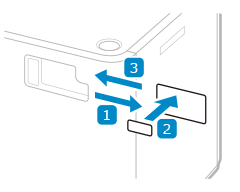
미디어 시트에서 용지 크기를 변경한 후 미디어 플레이트에 삽입합니다.
1
미디어 시트를 미디어 플레이트에서 잡아당겨 꺼냅니다.
2
새로운 용지 크기에 맞는 용지 크기 라벨을 미디어 시트에 붙입니다.
3
미디어 시트를 미디어 플레이트에 삽입합니다.
중요
페이퍼 데크에 용지를 적재할 때 후면 가장자리 지지대에 강한 충격을 주지 마십시오. 오작동이 야기되거나 기기가 손상될 수 있습니다.
바깥쪽 가이드 플레이트, 안쪽 가이드 플레이트, 후면 가장자리 지지대가 용지 크기 표시에 맞게 제대로 정렬되도록 하여 용지를 적재해야 합니다. 제대로 정렬되지 않으면 용지가 걸리거나, 화질이 저하되거나, 기기 내부가 더러워질 수 있습니다.
용지 더미 옆에 있는 페이퍼 데크 유닛의 빈 부분에 용지나 기타 물품을 놓지 마십시오. 오작동이 야기되거나 기기가 손상될 수 있습니다.
용지 적재 영역에 용지 이외의 어떤 것도 넣지 마십시오. 오작동이 야기될 수 있습니다.
첫 번째 출력지가 배지 트레이로 원활하게 출력되지 않는 경우 출력 용지와 같은 크기 또는 더 큰 크기의 빈 종이를 미리 배지 트레이에 놓을 것을 권장합니다.
참고
인쇄 중에 문제가 발생하는 경우 용지를 뒤집어 다시 적재하면 문제가 해결될 수 있습니다.