顯示在控制台上的畫面
下列是控制台的主要畫面。
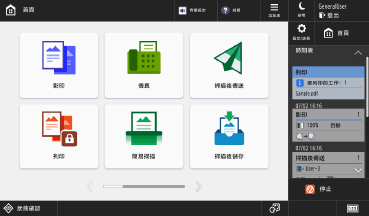
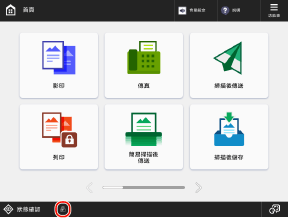
[首頁] 畫面
您按下控制台的 [

首頁] 時,會顯示此畫面。預設會在開啟電源並關閉啟動畫面後立即顯示 [首頁] 畫面,以及如果在每個畫面上一段時間內未執行任何操作時顯示。
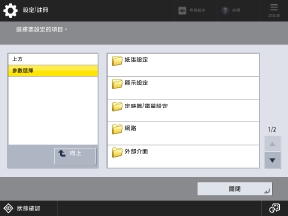
[首頁] 畫面[設定/註冊] 畫面
您按下控制台上的 [

設定/註冊] 時,將顯示此畫面。使用此畫面進行本機的各種設定。
[設定/註冊] 功能表清單[狀態確認] 畫面
您按下控制台上的 [

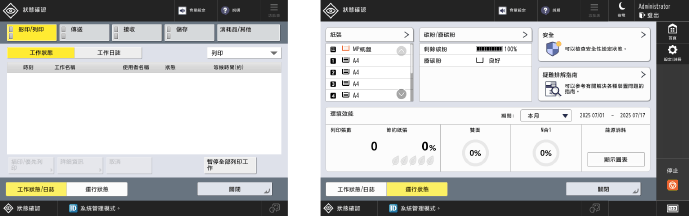
狀態確認] 時,會顯示此畫面。
您可以選擇 [工作狀態/日誌] 檢查各項功能的處理狀態和歷史記錄以及消耗品和零件的剩餘數量。
您可以選擇 [運行狀態] 檢查本機和操作的狀態、問題原因以及疑難排解方法。
檢查各項功能的處理狀態和歷史記錄
檢查消耗品和零件的剩餘數量
檢查本機和操作的狀態、問題原因和疑難排解方法
訊息顯示
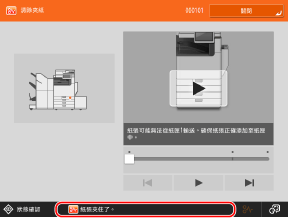
發生錯誤以及本機紙張、消耗品和零件用完時,畫面上會顯示訊息。
如果顯示疑難排解解決方案,請按照畫面上的指示解決問題。
如未顯示疑難排解解決方案,請參考訊息或錯誤代碼檢查原因和解決方案。
顯示範例:發生夾紙時
* 畫面顯示的項目因機型和選購配件而異。
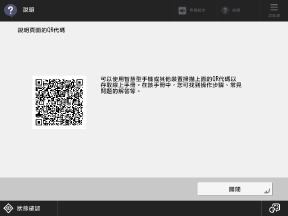
[說明] 畫面
您按下 [首頁] 畫面或其他畫面上的 [

說明] 時,會顯示此畫面。您可以使用行動裝置掃描 QR 碼,以便在行動裝置上的網路瀏覽器顯示 使用者指南(本手冊)。
註釋
調整畫面的亮度
如果畫面顯示不易看清,請使用下列程序調整亮度。
在 [首頁] 畫面上按下 [調整亮度]

使用 [+] 或 [-] 調整亮度
[關閉]
每個畫面在一段時間內並未執行任何操作時
預設會清除畫面上正在指定的設定,並顯示 [首頁] 畫面。您可以變更清除設定之前的時間以及清除設定之後顯示的畫面。
畫面底部顯示 [

] 時