選擇要指定為儲存位置的郵件信箱。
您按下 [新接收者] 並選擇 [儲存在郵件信箱中] 時,您只能指定郵件信箱。
如果您選擇的郵件信箱已設定電子郵件位址,可以選擇 [URL傳送] 在儲存檔案時傳送郵件信箱 URL 的電子郵件通知。
指定目的地(直接輸入)
若要指定未在通訊錄或 LDAP 伺服器中註冊的目的地,請直接在控制台的掃描(掃描後傳送)或傳真畫面上輸入目的地。
使用掃描畫面
1
在掃描畫面上,按下 [新接收者]。
如果未顯示 [新接收者],請按下 [指定接收者]。
選擇目的地類型。
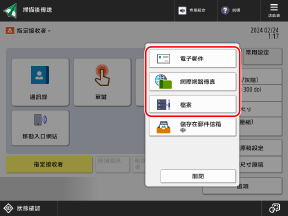
您指定檔案儲存位置(共用資料夾、檔案伺服器或進階郵件信箱)時,請選擇 [檔案]。
您可以選擇 [儲存在郵件信箱中] 將掃描的資料儲存在本機的郵件信箱中。
根據本機的設定,您也可以在掃描畫面上指定傳真目的地。[顯示傳真功能]
3
按照目的地類型設定目的地資訊。
您可以按下 [註冊至通訊錄] 將設定的目的地資訊註冊到通訊錄。將目的地註冊到通訊錄
在以下步驟中選擇 [儲存在郵件信箱中] 時 2
* 如果同時指定包含郵件信箱目的地的群組,請勿選擇 [URL傳送]。如果選擇 [URL傳送],無法傳送或儲存掃描資料。
4
按下 [確定]。
隨即指定目的地。
您可以按下 [下一接收者] 指定相同類型的其他目的地。
使用傳真畫面
在傳真畫面上輸入傳真號碼,然後按下 [確定]。
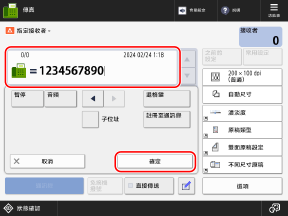
使用數字鍵輸入傳真號碼。
您向國際目的地傳送傳真時,請先輸入國際冠碼,然後輸入國碼,最後輸入傳真號碼。
輸入傳真號碼時,您可以使用 [暫停] 和 [音頻] 鍵,然後按下 [子位址] 或 [設定詳細資訊],根據傳送目的地和您使用的服務設定傳真傳送詳細資訊。傳真目的地設定
您可以按下 [註冊至通訊錄] 將設定的目的地資訊註冊到通訊錄。將目的地註冊到通訊錄
顯示 [傳真:確認] 畫面時
再次輸入傳真號碼,然後按 [確定]。