設定紙台和紙匣的紙張尺寸和類型
預設情況下,紙張類型設定為「普通紙 2」。裝入不同類型的紙張或「控制台」上顯示的尺寸與裝入的紙張不同時,請變更紙張設定。
本節說明如何使用「控制台」指定設定。
您也可以使用電腦從遠端使用者介面指定設定。然而,部分設定您無法使用遠端使用者介面進行指定。從電腦管理本機(使用者介面)
您也可以使用電腦從遠端使用者介面指定設定。然而,部分設定您無法使用遠端使用者介面進行指定。從電腦管理本機(使用者介面)
1
在控制台上,在 [首頁] 畫面或其他畫面中,按下 [ 設定/註冊]。[首頁] 畫面
設定/註冊]。[首頁] 畫面顯示 [設定/註冊] 畫面。
2
按下 [參數選擇]  [紙張設定] [紙張設定]。
[紙張設定] [紙張設定]。顯示 [紙張設定] 畫面。
3
選擇您希望變更設定的紙張來源,設定紙張尺寸。
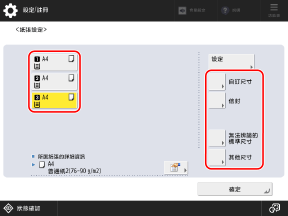
紙張來源將顯示以下圖標。顯示的紙張來源因已安裝選件而異。
 :右側的紙台
 :左側的紙台
 :紙匣
:紙匣紙台的紙張尺寸固定為 A4、B5 或 LTR。如需變更可以裝入紙台的紙張尺寸的說明,請聯絡經銷商或服務代表。
紙匣中裝入標準尺寸紙張時
自動偵測紙張尺寸。可自動偵測的紙張尺寸
如果顯示的紙張尺寸不同於已裝入的紙張尺寸,可能並未正確裝入紙張。請再次裝入紙張。
如果未自動偵測已裝入紙張的尺寸,請按下 [無法辨識的標準尺寸] 選擇已裝入紙張的尺寸。
當顯示 [自訂] 時,按下 [自訂尺寸] [取消設定] 以顯示正確的尺寸。
[取消設定] 以顯示正確的尺寸。裝入自訂尺寸紙張時
1
按下 [自訂尺寸]。
2
在 [X] 和 [Y] 中輸入值,然後按下 [確定]。
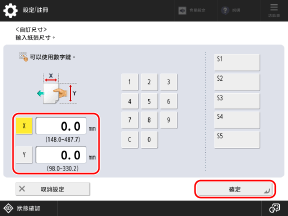
按下 [X] 和 [Y] 選擇項目,並輸入值。
註冊常用的非標準尺寸時,您可以按下 [S1] 至 [S5] 來叫用這些尺寸。
裝入信封時
1
按下 [信封]。
2
選擇已裝入信封的尺寸。
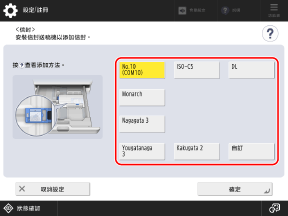
3
按下 [確定]。
根據信封尺寸,可能顯示 [下一步]。按下 [下一步],輸入信封蓋口長度,然後按下 [確定]。
4
設定紙張類型。
1
選擇您希望變更設定的紙匣,然後按下 [設定]。
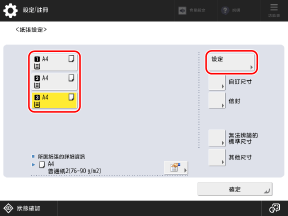
2
選擇已裝入紙張的類型。
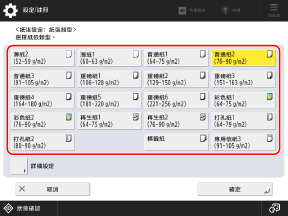
如果未顯示已裝入紙張的類型
按下 [詳細設定],然後從顯示的清單中選擇紙張類型。
* 如果已裝入紙張的類型未顯示在清單中,請註冊紙張類型。註冊常用紙張類型
3
按下 [確定]。
畫面回到 [紙張設定] 畫面。
5
按下 [確定]。
隨即設定紙張尺寸和類型。
6
視需要更換紙張尺寸標籤。紙台和紙匣
如果紙匣上貼有紙張尺寸標籤,請在變更紙張尺寸後更換紙張尺寸標籤。