版面設定
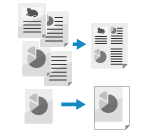
您可以在影印時指定原稿的版面設定。
您還可以將設定指定為在一頁紙張上重複排列相同的原稿,或將設定指定為反轉原稿。
您還可以將設定指定為在一頁紙張上重複排列相同的原稿,或將設定指定為反轉原稿。
將多份原稿合併影印到一頁紙張上 (N 合 1)
您可以縮小多頁原稿的尺寸並將頁面排列在一頁紙張上。
當您想透過影印比原稿更少的頁數來節省紙張時,N 合 1 很方便。
當您想透過影印比原稿更少的頁數來節省紙張時,N 合 1 很方便。
* 當您使用 N 合 1 合併頁面時,請放置相同尺寸的原稿。影印不同尺寸的原稿時,您無法使用 N 合 1 合併頁面。
1
在影印畫面上,按下 [選項]  [N合1]。影印畫面
[N合1]。影印畫面顯示 [N合1] 畫面。
2
選擇要合併的頁數。
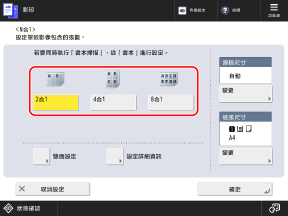
選擇一面紙張要合併的頁數。例如選擇 [4合1],便會將四頁合併為一面紙張。
3
視需要,指定頁面順序、尺寸、紙張和雙面影印設定。
變更頁次順序時 (合併原稿時的版面)
按下 [設定詳細資訊],選擇頁次順序,然後按下 [確定]。
變更原稿尺寸時
按下 [原稿尺寸] 項下的 [變更],選擇原稿尺寸,然後按下 [確定]。
變更影印用紙時
按下 [紙張尺寸] 項下的 [變更],選擇待使用的紙張,然後按下 [確定]。
* 在選擇紙張的畫面上,您可以按下 [ ] 檢查所選紙張的詳細資訊。
] 檢查所選紙張的詳細資訊。4
按下 [確定] [關閉]。
[關閉]。再次顯示影印畫面。
註釋
已設定 N 合 1 時,影印倍率 (放大或縮小設定) 會按照下列項目自動設定。您也可以手動變更影印倍率設定。放大和縮小設定
要合併的頁數
原稿尺寸
用於影印的紙張尺寸
已設定 N 合 1 時,原稿的位置會自動設定為中央。您也可以手動變更原稿位置。調整原稿位置 (移位)
調整原稿位置 (移位)
您可以將整個原稿的位置移動到紙張的邊緣或中央,也可以指定以公釐為單位的移動距離。
當您將原稿影印到比原稿尺寸更大的紙張上,或已縮小的尺寸進行影印時,您可以調整影印原稿周圍的頁邊。
當您將原稿影印到比原稿尺寸更大的紙張上,或已縮小的尺寸進行影印時,您可以調整影印原稿周圍的頁邊。
* 如果您設定 [不同尺寸原稿] 並在 [選擇紙張] 中選擇了 [自動],即使已指定了 [移位],該設定也將停用。
1
在影印畫面上,按下 [選項] [移位]。影印畫面
[移位]。影印畫面顯示 [移位] 畫面。
2
調整原稿位置。
將已影印原稿移位至紙張邊緣或中央時
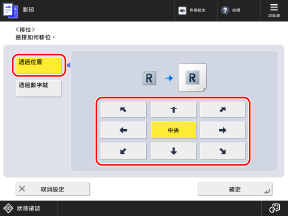
按下 [透過位置],並按下箭號按鈕或 [中央] 來指定原稿的移位方向。
以公釐或英吋為單位指定移位距離時
1
按下 [透過數字鍵],然後按下 [設定] 選擇待調整位置的一側。
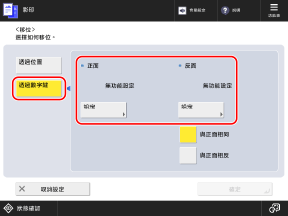
單面影印時,設定正面。
雙面影印時,分別設定正面和反面。
如需使用與正面相同的設定指定反面,請選擇 [與正面相同]。
如需使反面位置與正面對稱相反,請選擇 [與正面相反]。
2
指定移位方向和移位距離,然後按下 [確定]。
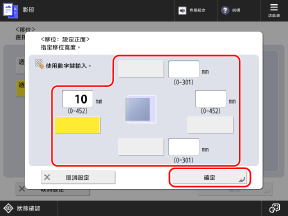
按下上、下、左或右按鈕,使用數字鍵指定移位距離。
3
按下 [確定] [關閉]。
[關閉]。再次顯示影印畫面。
在一頁紙張上重複影印原稿 (重複影像)
您可以在一頁紙上重複影印相同的原稿。當您要製作位址標籤或優惠券時,此功能非常方便。
為防止影印原稿的影像被剪切掉,請按實際尺寸準備原稿。
為防止影印原稿的影像被剪切掉,請按實際尺寸準備原稿。
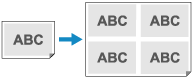
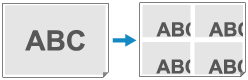
原稿尺寸和影印結果
例如: 縱向和橫向重複兩次影像時
當您將原稿以實際尺寸 (紙張尺寸的 1/4 ) 放置時,已重複影印的原稿可以呈現在一張紙上。
如果您放置的原稿與紙張尺寸相同,已重複影印的原稿可能會被部分剪切掉。
1
在影印畫面上,按下 [選項] [重複影像]。影印畫面
[重複影像]。影印畫面顯示 [重複影像] 畫面。
2
指定影像重複的次數。
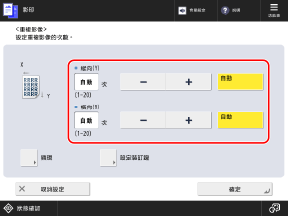
當此項設定爲 [自動] 時,已影印原稿會自動重複適合頁面的最大次數。
您可以按下 [顯現] 僅提取和重複部分影印原稿。
*有關如何指定設定、僅提取部分影印原稿的詳細資訊,請參閱以下內容:
3
設定每份重複影印原稿的裝訂邊尺寸。
1
按下 [設定裝訂邊]。
顯示 [設定裝訂邊] 畫面。
2
輸入每份重複影印原稿的裝訂邊尺寸。
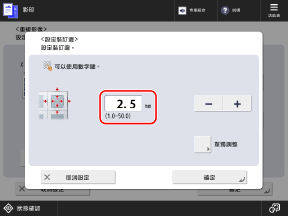
例如: 設定預留裝訂邊爲 2.5 公釐 (1/8 英吋)
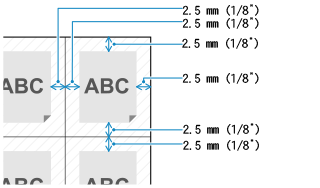
如需輸入上頁邊、下頁邊、左頁邊和右頁邊的不同尺寸,請按下 [單獨調整],輸入預留裝訂邊尺寸。
3
按下 [確定]。
再次顯示 [重複影像] 畫面。
4
按下 [確定] [關閉]。
[關閉]。再次顯示影印畫面。
註釋
當 [選擇紙張] 設定爲 [自動] 時,機器可能無法選擇您要用於影印的紙張尺寸。在這種情況下,請手動選擇用於影印的紙張。選擇影印用紙
原稿鏡像 (鏡像影像)
您可以影印原稿影像的反向圖像,就像在鏡子中反射一樣。當您需要建立對稱圖形或圖表時,此功能非常方便。
1
在影印畫面上,按下 [選項] [鏡像影像]。影印畫面
[鏡像影像]。影印畫面設定按鈕下方顯示 [帶有設定]。
2
按下 [關閉]。
再次顯示影印畫面。