影印部分原稿 (區域指定)
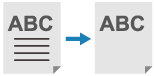
您可以提取及影印原稿的部分內容,這與裁剪相片或剪切報紙文章的方法類似。由於您在查看預覽畫面時指定了待影印的區域,因此無需裁剪原稿。
您還可以指定多個區域,並影印指定區域外的部分。
您還可以指定多個區域,並影印指定區域外的部分。
* 有關基本影印操作,請參閱以下內容:
1
將原稿放置在原稿台玻璃上。放置原稿
如需指定區域,請將原稿放置在原稿台玻璃上。您無法為放置在送稿機中的原稿指定區域。
2
在影印畫面上,按下 [選項]  [區域指定]。影印畫面
[區域指定]。影印畫面顯示 [區域指定] 畫面。
按下 [觸摸輸入]。
顯示 [區域指定:觸摸輸入] 畫面。
4
按下 [開始掃描]。
掃描原稿,並且顯示預覽畫面。
在預覽畫面上指定區域。
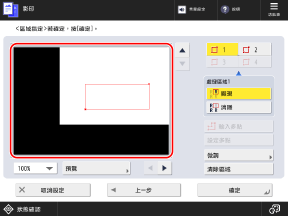
* 畫面上顯示的項目因模式及選件而異。
按下兩點 ( ) 顯示矩形區域 (
 ),這些點位於斜對角。在矩形中指定您希望影印或您希望排除的區域。
) 顯示矩形區域 (),這些點位於斜對角。在矩形中指定您希望影印或您希望排除的區域。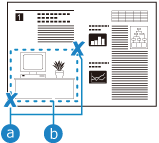
如需在指定區域時取消指定點,請按下 [刪除點]。如需取消指定區域,請按下 [清除區域]。
如果區域難以指定
按下 [100%],並將預覽影像的顯示放大倍率改為 [200%] 或 [400%]。
按下 [ ]、[
]、[ ]、[
]、[ ] 或 [
] 或 [ ] 移動預覽影像的顯示位置。
]、[]、[] 或 [] 移動預覽影像的顯示位置。您可以按下 [微調] 微調該區域。使用 [選擇點] 選擇四個角落點中的任意一個,然後使用 [移動點] 移動點的位置,每次移動一點。
指定多個區域時
顯示用於指定多個區域的按鈕時,您最多可指定四個區域。
在您指定第一個區域後,按下 [ ]、[
]、[ ] 和 [
] 和 [ ] 依次指定其餘區域。
在您指定第一個區域後,按下 [
]、[] 和 [] 依次指定其餘區域。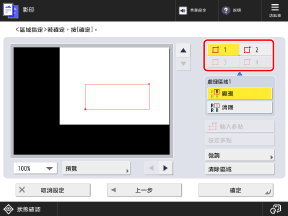
選擇已指定區域的處理方法,然後按下 [預覽]。
顯示處理結果的預覽畫面。
[顯現]
影印指定區域內的部分。
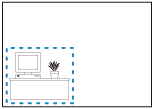
[消隱]
影印指定區域外的部分。
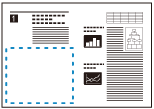
* 指定多個區域時,可以選擇每個區域的處理方法。如果有重疊的區域,而這些區域的處理方法不同,則較後指定的區域處理方法優先。
7
檢查區域是否已正確指定,然後按下 [確定]。
再次顯示 [區域指定:觸摸輸入] 畫面。
如需再次指定區域,按下 [區域指定:觸摸輸入] 畫面上的 [清除區域] 並重複步驟 5。
8
按下 [下一步],選擇是否將已指定區域居中。
[向中央移位]
影印時將指定區域移至紙張中央。
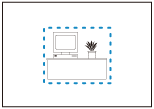
[不向中央移位]
影印時保持與原稿相同的位置。
按下 [確定] [關閉]。
[關閉]。再次顯示影印畫面。
10
按下 [ 啟動]。
啟動]。
啟動]。影印指定區域內或外的部分。
註釋
指定具有「複雜形狀」的區域
您也可以指定具有「複雜形狀」的區域,如下圖所示。在步驟 5 中,按下 [輸入多點],並在預覽畫面上按下 4 到 10 個點來指定區域。在您按下最後一點後,按下 [設定多點] 設定該區域。
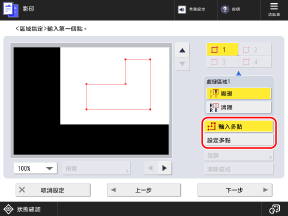
* 使用此方法指定區域時,您無法指定多個區域。
* 如果在步驟 5 中,畫面上未顯示 [輸入多點],您無法使用此方法指定區域。
使用數值指定區域
您還可以輸入數值來指定精確的區域。在步驟 3 中,按下 [數字鍵輸入],以原稿右上方為參考點,使用數字鍵輸入 [X1] 至 [Y2] 的值來指定區域。
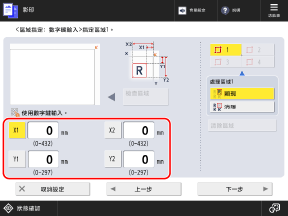
* 畫面上顯示的項目因模式及選件而異。
將指定區域重複影印到一頁上
當您設定 [重複影像] 將同一原稿重複影印到一頁上且選擇 [顯現] 以提取部分原稿時,您可以將指定區域重複影印到同一頁上。在一頁紙張上重複影印原稿 (重複影像)