檢查和列印已接收的機密傳真
當已接收的傳真儲存在「機密傳真收件匣」中時,控制台上的 正在處理/資料 指示燈亮起綠燈。
在列印之前,您可以在控制台或遠端使用者介面上檢查儲存在「機密傳真收件匣」中的傳真內容。
在列印之前,您可以在控制台或遠端使用者介面上檢查儲存在「機密傳真收件匣」中的傳真內容。
本節介紹如何使用控制台檢查和列印傳真。
如需從電腦使用遠端使用者介面檢查和列印傳真,請執行入口網站頁面上 [存取已接收/已儲存檔案] 的操作。從電腦管理本機(使用者介面)
如需從電腦使用遠端使用者介面檢查和列印傳真,請執行入口網站頁面上 [存取已接收/已儲存檔案] 的操作。從電腦管理本機(使用者介面)
所需的準備
指定設定,將已接收的傳真儲存在「機密傳真收件匣」中。進行接收機密傳真的設定
1
在控制台上,按下 [首頁] 畫面中的 [傳真/網際網路傳真收件匣]。[首頁] 畫面
顯示選擇已接收傳真的儲存位置的畫面。
2
按下 [機密傳真收件匣]。
3
選擇「機密傳真收件匣」爲儲存已接收傳真的位置。
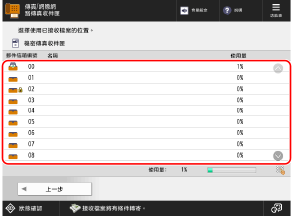
您也可以透過數字鍵輸入郵件信箱編號,直接指定「機密傳真收件匣」。
如果出現輸入 PIN 碼的畫面,輸入為「機密傳真收件匣」設定的 PIN 碼,然後按下 [確定]。
您可以檢查圖示,瞭解「機密傳真收件匣」的每種狀態。
[ ]:已儲存傳真。
]:已儲存傳真。[ ]:未儲存傳真。
]:未儲存傳真。[ ]:已設定 PIN 碼。設定機密傳真收件匣
]:已設定 PIN 碼。設定機密傳真收件匣4
檢查或列印傳真。
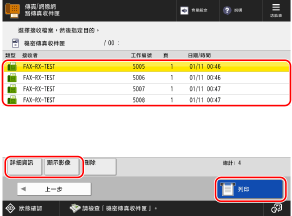
如需刪除傳真資料,請選擇一個傳真,然後按下 [刪除]  [是]。
[是]。
[是]。* 您無法同時選擇和刪除多個傳真。
檢查傳真資訊和內容時
選擇一個已接收的傳真,然後按下 [詳細資訊] 檢查諸如傳真尺寸等詳細資訊。
選擇一個傳真,然後按下 [顯示影像] 顯示預覽畫面,檢查傳真內容。
您還可以在預覽畫面上刪除或列印頁面。
您還可以在預覽畫面上刪除或列印頁面。
列印傳真時
選擇待列印的傳真,然後按下 [列印] [開始列印]。
[開始列印]。* 如需從「機密傳真收件匣」中自動刪除已列印傳真的資料,請選擇 [列印後刪除檔案],然後按下 [開始列印]。
* 您無法同時選擇和列印多個傳真。
註釋
在儲存傳真時檢查已傳送的電子郵件通知中的傳真
如果將「機密傳真收件匣」設定指定為在儲存傳真時傳送儲存位置 URL 的電子郵件通知,您可以使用電腦上的 Web 瀏覽器開啟通知中的 URL,並在遠端使用者介面畫面上檢查傳真內容。設定機密傳真收件匣
註冊儲存位置快速鍵
透過將已接收傳真的儲存位置註冊為 [首頁] 畫面上的按鈕,您僅需按一下按鈕,即可從 [首頁] 畫面叫回該位置。將按鈕新增到 [首頁] 畫面(個人和共用按鈕)