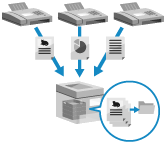
記憶體鎖定將接收的傳真暫時儲存在本機記憶體(記憶接收收件匣)中,而不立即列印。您可以將記憶接收收件匣中儲存的傳真轉寄到指定接收者。
您也可以設定記憶體鎖定只有在指定週間日或指定期間(例如週末或夜間)啟動。
禁止立即列印接收的傳真
您可以將接收的傳真暫時儲存在本機記憶體(儲存接收收件匣)或預先指定的儲存位置(機密傳真收件匣)中,而不是立即列印接收的傳真。
您可以在列印之前使用控制面板或遠端使用者介面檢查每個郵件信箱中儲存的傳真內容。除了防止列印的傳真無人看管或遭竊之外,您也可以刪除不需要的傳真而不列印來節省紙張。
您也可以為每個郵件信箱設定 PIN,藉以限制可以對於接收的傳真進行檢查或列印的使用者。
您可以在列印之前使用控制面板或遠端使用者介面檢查每個郵件信箱中儲存的傳真內容。除了防止列印的傳真無人看管或遭竊之外,您也可以刪除不需要的傳真而不列印來節省紙張。
您也可以為每個郵件信箱設定 PIN,藉以限制可以對於接收的傳真進行檢查或列印的使用者。
記憶體鎖定
接收的機密傳真
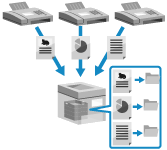
已接收而且與預先設定的條件(例如接收者傳真號碼)相符的文件儲存在預先指定的儲存位置(機密傳真收件匣)中。本機有多個機密傳真收件匣。
例如,您可以指定條件將特定公司的全部傳真儲存到特定收件匣,以便輕鬆確認所需的文件。
例如,您可以指定條件將特定公司的全部傳真儲存到特定收件匣,以便輕鬆確認所需的文件。
設定記憶體鎖定
若要使用記憶體鎖定,請設定允許使用記憶體鎖定,然後設定將接收的傳真儲存在本機記憶體(記憶接收收件匣)中。
本節說明如何從電腦使用遠端使用者介面進行設定。
在控制台上,選擇 [首頁] 畫面,然後按照下列順序進行設定:
在控制台上,選擇 [首頁] 畫面,然後按照下列順序進行設定:
設定允許使用記憶體鎖定:按一下 [功能表]  [功能設定] [設定傳真/網際網路傳真收件匣]
[功能設定] [設定傳真/網際網路傳真收件匣]記憶接收收件匣:按一下 [傳真/網際網路傳真收件匣] [記憶接收收件匣] [記憶接收收件匣]
[記憶接收收件匣] [記憶接收收件匣]需要管理員和裝置管理員權限。
1
以管理員身分登入遠端使用者介面。啟動遠端使用者介面
2
在遠端使用者介面的入口網站頁面上,按一下 [設定/註冊]。遠端使用者介面入口網站頁面
設定允許使用記憶體鎖定。
1
按一下 [接收/轉寄] [記憶鎖定設定]。
[記憶鎖定設定]。顯示 [記憶鎖定設定] 畫面。
如果出現 [輸入PIN] 畫面,請輸入記憶接收收件匣 PIN,然後按一下 [確定]。
2
選取 [使用「傳真記憶體鎖定」] 或 [使用「網際網路傳真記憶體鎖定」] 核取方塊。
3
視需要指定使用記憶體鎖定的週間日和期間。
指定每日相同的期間時
在 [指定記憶鎖定開始時間] 和 [指定記憶鎖定結束時間] 中選擇 [每日],並在 [每日] 對應的輸入欄位中輸入開始和結束時間。
為每日指定不同的期間時
在 [指定記憶鎖定開始時間] 和 [指定記憶鎖定結束時間] 中選擇 [指定日],並在 [指定日] 中對應的輸入欄位中輸入每日的開始和結束時間。
4
按一下 [確定]。
隨即套用設定。
4
按一下 [至入口網站]。
入口網站頁面隨即顯示。
進行記憶接收收件匣設定。
1
按一下 [存取已接收/已儲存檔案] [記憶接收收件匣] [記憶接收收件匣]。
[記憶接收收件匣] [記憶接收收件匣]。記憶接收收件匣畫面隨即顯示。
如果出現 [輸入PIN] 畫面,請輸入記憶接收收件匣 PIN,然後按一下 [確定]。
2
按一下 [記憶鎖定設定]。
顯示 [記憶鎖定設定] 畫面。
3
將 [傳真記憶體鎖定] 和/或 [網際網路傳真記憶體鎖定] 設定為 [開啟]。
4
按一下 [確定]。
隨即套用設定。
5
視需要設定 PIN。
按一下 [設定] 設定記憶接收收件匣的 PIN。勾選 [設定PIN] 核取方塊,在 [PIN] 和 [確認] 中輸入相同的數字,並且按一下 [確定]。
6
登出遠端使用者介面。
須知
在下列情況下停用記憶體鎖定時,將自動列印記憶體中儲存的全部傳真和網際網路傳真:
達到步驟 3-3 中指定的記憶體鎖定結束時間。
在步驟 5-3 中將 [傳傳真記憶體鎖定] 或 [網際網路傳真記憶體鎖定] 變更為 [關閉] 時
進行接收機密傳真的設定
若要接收機密傳真,請設定自動將接收的傳真轉寄到機密傳真收件匣。您也可以視需要進行機密傳真收件匣設定。
進行自動轉寄到機密傳真收件匣的設定
註冊轉寄條件(自動轉寄到機密傳真收件匣的條件),並將機密傳真收件匣指定為符合這些條件的傳真適用的轉寄接收者。
設定機密傳真收件匣
您可以視需要為每個機密傳真收件匣設定名稱和 PIN。您也可以設定在儲存傳真時傳送電子郵件通知。