您可以按下 [之前的設定] 叫回之前傳送已掃描資料時使用的設定。傳送接收者也會與叫回的設定一起套用。
當您設定歷史記錄時,將覆寫指定的接收者和掃描設定。
使用網際網路傳真 (I-Fax)
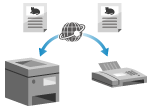
網際網路傳真 (I-Fax) 是透過網際網路傳送和接收傳真的功能。
由於在不使用電話線路的情況下傳送傳真,您可以降低通訊成本。當您接收 I-Fax時,會自動列印接收的資料。
傳送和接收 I-Fax的機器必須支援 I-Fax技術。
由於在不使用電話線路的情況下傳送傳真,您可以降低通訊成本。當您接收 I-Fax時,會自動列印接收的資料。
傳送和接收 I-Fax的機器必須支援 I-Fax技術。
註釋
網際網路傳真的標準由國際電信聯盟-遠程通訊標準化組 (ITU-T) 定義。您可以使用其他製造商的機器傳送與接收網際網路傳真,只要該機器相容於 ITU-T 即可。
imageFORCE 系列相容於 T.37 建議標準(傳真資料在網際網路上透過儲存與轉寄的傳輸程序)。
imageFORCE 系列相容於 T.37 建議標準(傳真資料在網際網路上透過儲存與轉寄的傳輸程序)。
傳送 I-Fax
您可以掃描原稿並透過 I-Fax 傳送已掃描的資料。
已掃描的資料做為附件 TIFF 檔案透過電子郵件傳送。就像傳送一般電子郵件一樣,您可以新增主旨和訊息並指定多個接收者。
已掃描的資料做為附件 TIFF 檔案透過電子郵件傳送。就像傳送一般電子郵件一樣,您可以新增主旨和訊息並指定多個接收者。
所需的準備
在本機上,設定用於傳送 I-Fax 的電子郵件伺服器。設定電子郵件伺服器的資訊
1
放置原稿。放置原稿
如果出現選擇原稿厚度的畫面,請選擇已放置原稿的厚度。
2
在控制台上,按下 [首頁] 畫面中的 [掃描後傳送]。[首頁] 畫面
顯示掃描畫面。
3
指定接收者。指定目的地
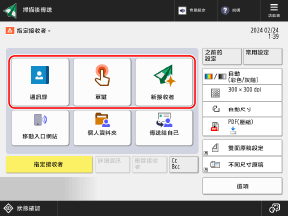
4
指定掃描設定。掃描設定
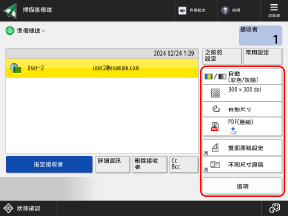
已註冊「常用設定」後,您可以按下 [常用設定] 叫回。註冊和叫用常用設定
叫回之前的設定時 (設定歷史記錄)
* 使用存取號管理接收者時,您無法使用設定歷史記錄。隱藏接收者(存取號碼管理)
在 [之前的設定] 畫面,選擇您希望叫回的歷史記錄,然後按下 [確定]。
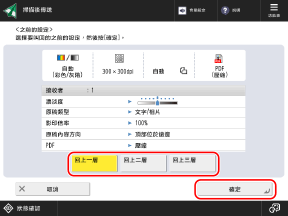
您可以在傳送之前,變更已叫回的接收者和掃描設定。
每位登入使用者都可以從自己的設定歷史記錄中進行選擇。
來賓使用者或未登入的使用者可以從未授權使用者的一般設定歷史記錄中進行選擇。
來賓使用者或未登入的使用者可以從未授權使用者的一般設定歷史記錄中進行選擇。
新接收者的輸入受到限制時,無論受限接收者的類型為何,設定歷史記錄都會被清除。僅傳送到已註冊的接收者
5
按下 [ 啟動]。
啟動]。
啟動]。本機開始掃描原稿。
如需取消掃描,請按下 [取消]  [是]。取消掃描
[是]。取消掃描原稿掃描完成後,將傳送已掃描的資料。您可以使用 [ 狀態確認] 檢查傳送狀態和日誌。檢查掃描資料的傳送或儲存狀態和日誌
狀態確認] 檢查傳送狀態和日誌。檢查掃描資料的傳送或儲存狀態和日誌顯示 [按[啟動]鍵掃描下一份原稿。] 時
將原稿放置在原稿台玻璃上進行掃描時,或透過「工作建立」執行掃描時,將顯示正在掃描其他原稿的畫面。
1
如需繼續掃描原稿,請放入下一份原稿,然後按下 [ 啟動]。
啟動]。掃描下一份原稿,並顯示相同的畫面。
重複此程序,直到完成所有原稿的掃描。
重複此程序,直到完成所有原稿的掃描。
將原稿放在送稿機中掃描時,請先取出已掃描的原稿 (原稿退出到原稿輸出紙盤),然後再放入下一份原稿。
變更每個原稿的掃描設定時
在顯示訊息的畫面,按下 [變更設定]。您可以變更以下設定:
[掃描尺寸]
[影印倍率]
[雙面原稿]
[濃淡度]
[原稿類型]
例如,在掃描完單面原稿、需掃描雙面原稿時,按下 [變更設定],然後設定 [雙面原稿]。
2
按下 [開始傳送]。
傳送掃描資料。
顯示輸入並確認使用者名稱和密碼的畫面時
按照畫面上的說明,輸入並確認使用者名稱和密碼。
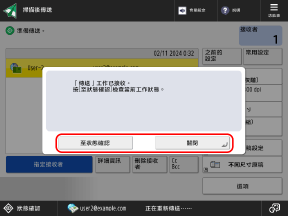
顯示 [至狀態確認] 時
如需檢查傳送狀態和日誌,請按下 [至狀態確認]。檢查掃描資料的傳送或儲存狀態和日誌
按下 [關閉] 返回至掃描畫面。
按下 [關閉] 返回至掃描畫面。
註釋
掃描過程中送入多張原稿且操作被取消時 (偵測到多頁輸送)
如需防止偵測到多頁輸送,請指定以下任一設定:
每次掃描時,在掃描畫面上,按下 [選項] [偵測送稿機多頁輸送] 取消偵測多頁輸送。
[偵測送稿機多頁輸送] 取消偵測多頁輸送。變更預設設定以防止偵測多頁輸送。[設定偵測送稿機多頁輸送為預設設定]
傳送前預覽內容
您可以在傳送掃描資料前顯示預覽畫面來檢查內容,還可以在預覽畫面變更頁次順序和刪除頁面。檢查掃描資料並整理頁面 (預覽)
提升傳送影像的品質
如果傳送的影像太暗或無法移除原稿背景中的淺色色彩,您可以在傳送前透過指定以下設定,提升品質:
設定 [黑白二值] 爲掃描色彩。選擇色彩
設定解析度爲 [200×400dpi]、[300×300 dpi]、[400×400dpi] 或 [600×600 dpi]。設定解析度
設定原稿類型爲 [文字]。選擇原稿類型
設定背景濃淡度為 [自動]。調整濃淡度
* 在 [設定/註冊] 功能表中,如果 [黑白掃描速度/影像品質優先] 中的 [傳真/網際網路傳真傳送工作] 已設定爲 [速度優先],變更設定爲 [影像品質優先]。[黑白掃描速度/影像品質優先]
(已預設[影像品質優先]。)
(已預設[影像品質優先]。)
接收 I-Fax
機器自動從已設定的電子郵件伺服器,接收 I-Fax,因此您無需執行操作即可接收傳真。
接收到 I-Fax 時,控制台上的 正在處理/資料 指示燈閃爍綠光,機器會自動在與接收資料相同尺寸的紙張上列印 I-Fax。如果沒有裝入相同尺寸的紙張,則會在其他尺寸的紙張上列印收到的 I-Fax。
您還可以變更列印設定,如雙面列印,以及在其他尺寸紙張上列印的規則。變更接收傳真的列印設定
接收到 I-Fax 時,控制台上的 正在處理/資料 指示燈閃爍綠光,機器會自動在與接收資料相同尺寸的紙張上列印 I-Fax。如果沒有裝入相同尺寸的紙張,則會在其他尺寸的紙張上列印收到的 I-Fax。
您還可以變更列印設定,如雙面列印,以及在其他尺寸紙張上列印的規則。變更接收傳真的列印設定
所需的準備
在本機上,設定用於接收 I-Fax 的電子郵件伺服器。設定電子郵件伺服器的資訊
手動接收 I-Fax
如果想在自動接收 I-Fax 之前先連線到伺服器,或是如果機器是設定為不自動接收 I-Fax,您可以手動接收 I-Fax。
1
在控制台上,在 [首頁] 畫面或其他畫面中,按下 [狀態確認]。[首頁] 畫面
狀態確認]。[首頁] 畫面顯示 [狀態確認] 畫面。
2
按下 [接收] [工作日誌]。
[工作日誌]。3
按下 [檢查網際網路傳真接收]。
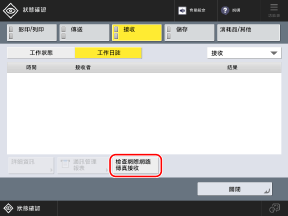
機器會連線到伺服器。接收 I-Fax 時,會自動開始列印。
如未顯示 [檢查網際網路傳真接收],在畫面右上角的下拉功能表中選擇 [接收]。
註釋
未接收或列印 I-Fax 時
檢查機器狀態。無法接收傳真
當機器出現錯誤或其他問題而無法列印已接收的 I-Fax 時,您可以將已接收的 I-Fax轉寄到記憶接收收件匣。[將暫時儲存的檔案轉寄至記憶接收收件匣]
檢查已接收的帶有分割資料的 I-Fax
您可以檢查已接收、在傳送時被分割成多個部分的 I-Fax 的狀態。
按下 [首頁] 畫面上的 [傳真/網際網路傳真收件匣] [記憶接收收件匣] [已分割的資料接收收件匣]
[記憶接收收件匣] [已分割的資料接收收件匣]您可以選擇一個 I-Fax,按下 [已分割的資料清單] 檢查 I-Fax的分割資料清單。
如需刪除 I-Fax 資料 (I-Fax的分割資料),請選擇一個 I-Fax,然後按下 [刪除] [是]。
當已設定 [刪除時列印] 時,機器會在您刪除分割資料時列印該分割資料。
[是]。當已設定 [刪除時列印] 時,機器會在您刪除分割資料時列印該分割資料。
對於只接收到部分 I-Fax 分割資料的情況,您可以設定等待時間,直到剩餘分割資料的接收操作已取消。[已分割的資料接收逾時]