啟動遠端使用者介面
若要使用遠端使用者介面,請在電腦上的網路瀏覽器中輸入本機的 IP 位址,並且以管理員或一般使用者身分登入。遠端使用者介面可以使用的功能會按照登入使用者擁有的權限而有所不同。
所需的準備
檢查遠端使用者介面的操作環境。支援的環境
透過網路將用於操作遠端使用者介面的電腦連線到本機。設定網路
檢查本機的 IP 位址。檢查本機的 IP 位址
使用使用者名稱「Administrator」登入時,請將預設密碼「7654321」變更為新密碼。[註冊/編輯認證使用者]
* 您也可以使用預設密碼登入。[允許為遠端存取使用預設密碼]
使用雙因素認證時,請備妥智慧型手機、平板電腦或其他行動裝置,並進行下列準備:
在行動裝置上安裝一次性密碼產生器應用程式,例如「Microsoft Authenticator」或「Google Authenticator」。
使行動裝置上的時間與本機上的時間相符。
從電腦上的網路瀏覽器存取下列 URL:
http://<本機的 IP 位址>/ |
* 輸入 IPv6 位址時,請將 IP 位址以方括號 [ ] 括住。
輸入範例:
http://[fe80:2e9e:fcff:fe4e:dbce]/
輸入範例:
http://[fe80:2e9e:fcff:fe4e:dbce]/
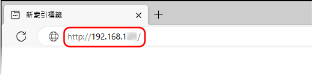
遠端使用者介面登入畫面隨即顯示。
遠端使用者介面通訊經過加密時,可能會出現安全憑證的警告訊息。如果憑證或 TLS 設定沒有問題,即可繼續操作。
遠端使用者介面通訊經過加密時,可能會出現安全憑證的警告訊息。如果憑證或 TLS 設定沒有問題,即可繼續操作。
2
輸入使用者名稱和密碼,並且從下拉式功能表中選擇登入接收者。
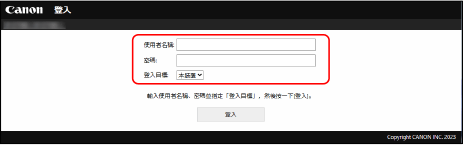
[登入(訪客)] 顯示時
未註冊的使用者也可以按一下此按鈕以一般使用者身分登入。
3
按一下 [登入]。
「遠端使用者介面入口網站」頁面隨即顯示。遠端使用者介面入口網站頁面
啟用雙因素認證的訊息顯示時
1
檢視訊息,並且按一下 [確定]。
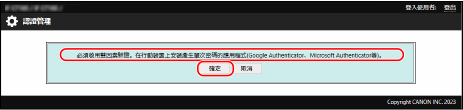
遠端使用者介面畫面隨即顯示 QR 碼。
2
使用行動裝置上的一次性密碼產生器應用程式掃描 QR 碼。
該帳戶已在一次性密碼產生器應用程式中註冊,並顯示一次性密碼。
3
在遠端使用者介面輸入一次性密碼,並且按一下 [驗證]。
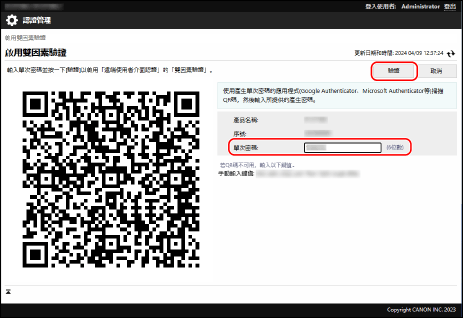
一次性密碼輸入畫面顯示時
輸入行動裝置上一次性密碼產生器應用程式中顯示的一次性密碼,並且按一下 [驗證]。
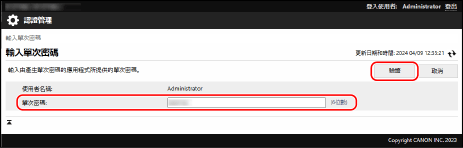
4
完成操作時,按一下 [登出]。
登入畫面會在從遠端使用者介面登出後再次顯示。
5
關閉網路瀏覽器。
須知
使用遠端使用者介面時的注意事項
使用遠端使用者介面時,請勿造訪其他網站。
使用遠端使用者介面時,請勿使用網路瀏覽器的 [ ](後退按鈕)。如此可能無法正常運作。
](後退按鈕)。如此可能無法正常運作。如果多個使用者同時從遠端使用者介面或控制台對相同項目進行操作,最後一次操作有效。
使用遠端使用者介面後,務必登出並關閉網路瀏覽器。
如果您關閉網路瀏覽器而不從遠端使用者介面登出,下次登入可能需要更長的時間。
如果您關閉網路瀏覽器而不從遠端使用者介面登出,下次登入可能需要更長的時間。
使用 Proxy 伺服器時
您無法透過代理伺服器存取本機。設定網路瀏覽器,以便不需要透過代理伺服器進行通訊即可存取本機。
註釋
使用遠端使用者介面時加密通訊
設定本機的 TLS 設定,然後在遠端使用者介面上啟用 TLS。使用 TLS
設定使用者自動登出的時間
如果使用者在特定時間內未執行任何操作,將自動從遠端使用者介面登出。您可以使用下列程序設定使用者登出之前的時間。
以管理員身分登入遠端使用者介面  按一下 [設定/註冊] [網路設定] [會話設定] 輸入使用者登出前的時間 按一下 [確定]。
按一下 [設定/註冊] [網路設定] [會話設定] 輸入使用者登出前的時間 按一下 [確定]。