列印並檢查通訊管理報表
列印通訊管理報表以檢查下列通訊結果日誌。
傳送和接收傳真的結果
傳送電子郵件和網際網路傳真的結果
儲存到檔案伺服器、郵件信箱等儲存空間的結果
也可以透過指定達到的通訊事件數量或時間來自動列印通訊管理報表,或以 CSV 檔案格式傳送並儲存到指定的接收者。
* 您也可以列印或傳送僅包含傳真結果的通訊管理報表(傳真通訊管理報表)檢查傳送和接收傳真的結果。
註釋
雙面列印報表
報表預設會列印在紙張的一側。您可以變更設定以便在紙張上進行雙面列印。[輸出報表預設設定]
報表顯示
設定登入使用者無法存取不屬於使用者的工作時,其他使用者的工作將隱藏,例如「***」。使用者以擁有管理員權限的管理員身分登入時,將顯示全部使用者的工作。[限制存取其他使用者的工作]
如果報表中顯示 [錯誤],表示傳送或接收已取消,或發生錯誤。如果顯示前面標示「#」的三位數(錯誤代碼),您可以透過錯誤代碼檢查原因和解決方案。顯示錯誤碼 (#xxx)
電子郵件傳送結果顯示將電子郵件寄送到電子郵件伺服器的結果。
傳真傳送結果中顯示的接收者裝置名稱會按照傳送傳真時指定接收者的方式而有所不同。
從通訊錄中選擇接收者時:位址清單中註冊的單位名稱
使用數字鍵輸入傳真號碼時:單位名稱 (TSI)(如果從傳送接收者擷取)
自動列印或傳送通訊管理報表
透過指定通訊事件數或時間的計時,設定自動列印通訊管理報表的設定。您也可以設定以 CSV 檔案格式將報表傳送或儲存到指定接收者,而不進行列印。
預設每 100 個通訊事件列印一份通訊管理報表,但不列印僅包含傳真結果(傳真通訊管理報表)的通訊管理報表。
如果您不要自動列印或傳送報表,請停用此設定。
預設每 100 個通訊事件列印一份通訊管理報表,但不列印僅包含傳真結果(傳真通訊管理報表)的通訊管理報表。
如果您不要自動列印或傳送報表,請停用此設定。
* 如果設定為不顯示日誌,無法設定通訊管理報表設定。此外,如果在設定通訊管理報表設定後將設定不顯示日誌,通訊管理報表設定將停用。[顯示工作日誌]
所需的準備
傳送通訊管理報表時,將要指定為傳送接收者的接收者註冊到通訊錄。註冊目的地(通訊錄)
1
以管理員身分登入本機。登入本機
2
在控制台上,按下 [首頁] 畫面或其他畫面中的 [ 設定/註冊]。[首頁] 畫面
設定/註冊]。[首頁] 畫面顯示 [設定/註冊] 畫面。
3
按下 [功能設定]  [傳送] [一般設定] [通訊管理報表]。
[傳送] [一般設定] [通訊管理報表]。顯示 [通訊管理報表] 畫面。
設定傳真通訊管理報表設定時
按下 [功能設定] [傳送] [傳真設定] [傳真通訊管理報表]。
[傳送] [傳真設定] [傳真通訊管理報表]。4
指定報告設定。
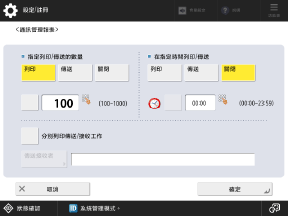
為每個指定數量的通訊事件列印或傳送報表時
完成指定數量的通訊事件後,可以列印或傳送通訊結果報表。
在 [指定列印/傳送的數量] 中選擇 [列印] 或 [傳送],並且按下要選擇的設定左側的按鈕設定通訊事件數量。
在 [指定列印/傳送的數量] 中選擇 [列印] 或 [傳送],並且按下要選擇的設定左側的按鈕設定通訊事件數量。
在指定時間列印或傳送報表時
每日可在指定時間列印或傳送通訊結果報表。
在 [在指定時間列印/傳送] 中選擇 [列印] 或 [傳送],並且按下要選擇的設定左側的按鈕設定時間。
在 [在指定時間列印/傳送] 中選擇 [列印] 或 [傳送],並且按下要選擇的設定左側的按鈕設定時間。
按照下列編號的相反時間順序列印或傳送通訊結果編號。
列印時:通訊管理報表有 100 筆結果,傳真通訊管理報表有 40 筆結果
傳送時:2,000 筆結果
如果在指定時間之前通訊結果超過上述數量,不會列印或傳送較舊的通訊結果。
不自動列印或傳送報表時
將 [指定列印/傳送的數量] 和 [在指定時間列印/傳送] 設定為 [關閉]。
5
若要列印報表,請進行 [分別列印傳送/接收工作] 設定。
若要分開列印傳送和儲存結果以及接收結果,請按下按鈕進行選取。
6
若要傳送報表,請按下 [傳送接收者] 並且從通訊錄中指定接收者。註冊目的地(通訊錄)
7
按下 [確定]。
隨即套用設定。
手動列印通訊管理報表
您可以使用控制台列印通訊管理報表。
* 您可以從電腦使用遠端使用者介面以 CSV 檔案格式將報表儲存在電腦上。使用遠端使用者介面檢查使用情況和日誌
1
在控制台上,按下 [首頁] 畫面或其他畫面中的 [ 狀態確認]。[首頁] 畫面
狀態確認]。[首頁] 畫面顯示 [狀態確認] 畫面。
2
按下 [傳送] 或 [接收],然後按下 [工作日誌]。
3
按下 [通訊管理報表]。
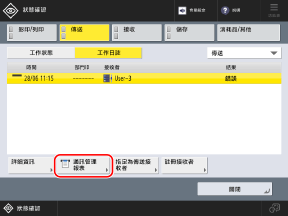
顯示 [通訊管理報表] 畫面。
列印傳真通訊管理報表時
從畫面右上角的下拉式功能表中選擇 [傳真],並且按下 [傳真通訊管理報表]。
4
視需要指定要列印的通訊日誌數量。
通訊管理報表預設將列印最新 100 筆結果,傳真通訊管理報表將列印最新 40 筆結果。視需要,按下 [輸出指定的傳送數量] 指定要列印的通訊結果數量。
5
按下 [開始列印]。
列印開始。
若要取消列印,請按下 [取消]。
若要取消列印,請按下 [取消]。