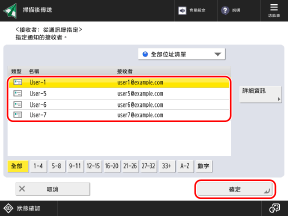
按下 [從通訊錄指定] 顯示通訊錄畫面。
在通訊錄畫面,選擇要設定為通知接收者的接收者 (電子郵件位址),並按下 [確定]
傳送結果通知設定
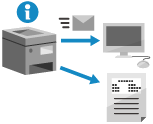
您可以指定設定,透過電子郵件傳送傳送結果並列印傳送報表。
* 從 [掃描後儲存] 掃描時,無法使用此設定。
透過電子郵件傳送傳送結果
指定設定,在傳送指定完成後,透過電子郵件傳送傳送結果。
即使您在等待傳送資料時不在本機旁,也可以運用電腦或行動裝置查看傳送結果。您還可以指定設定,僅在發生錯誤時傳送通知。
您可以將通訊錄註冊的接收者 (不包括個人位址清單或使用者群組位址清單中的接收者) 或登入使用者電子郵件位址,設定為通知接收者。
即使您在等待傳送資料時不在本機旁,也可以運用電腦或行動裝置查看傳送結果。您還可以指定設定,僅在發生錯誤時傳送通知。
您可以將通訊錄註冊的接收者 (不包括個人位址清單或使用者群組位址清單中的接收者) 或登入使用者電子郵件位址,設定為通知接收者。
1
在掃描畫面上,按 [選項]  [工作完成通知]。掃描畫面
[工作完成通知]。掃描畫面顯示 [工作完成通知] 畫面。
2
設定通知條件和通知接收者。
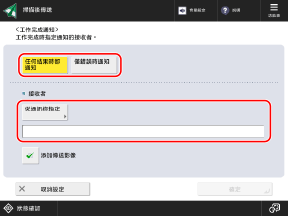
如要將傳送的原稿首頁以 PDF 檔案形式附加至電子郵件通知,請選擇 [添加傳送影像] 核取方塊。
從通訊錄選擇接收者時
3
按下 [確定] [關閉]。
[關閉]。再次顯示掃描畫面。
列印傳送報表
依據預設,發生錯誤時系統會自動列印傳送報表。
您可以指定設定,不論傳送結果為何,均在傳送完成時列印傳送報表。
您可以指定設定,不論傳送結果為何,均在傳送完成時列印傳送報表。
* 根據本機設定,您無法從掃描畫面設定傳送報表。[傳送報表]
1
在掃描畫面上,按 [選項] [傳送報表]。掃描畫面
[傳送報表]。掃描畫面設定按鈕下方顯示 [帶有設定]。
2
按下 [關閉]。
再次顯示掃描畫面。