使用 ACCESS MANAGEMENT SYSTEM
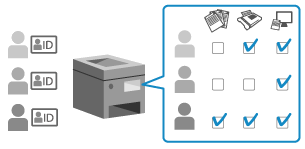
您可以使用 ACCESS MANAGEMENT SYSTEM 更精確控制每個權限等級(角色)可以使用的功能並建立新角色。因此,您可以為每個使用者設定不同的角色,藉以進行嚴格的使用者管理。例如,您可以禁止使用者 A 進行複製,而允許使用者 B 使用全部功能。
如需所需環境以及如何建立和編輯角色的詳細資訊,請造訪線上手冊網站參閱 ACCESS MANAGEMENT SYSTEM 手冊。
啟用 ACCESS MANAGEMENT SYSTEM
您必須啟用 ACCESS MANAGEMENT SYSTEM 才能使用此功能。
本節說明如何從電腦使用遠端使用者介面進行設定。
在控制台上,選擇 [首頁] 畫面或其他畫面中的 [ 設定/註冊],然後選擇 [管理設定] 以指定設定。[使用ACCESS MANAGEMENT SYSTEM]
需要管理員權限。必須重新啟動本機,才能套用設定。
在控制台上,選擇 [首頁] 畫面或其他畫面中的 [
設定/註冊],然後選擇 [管理設定] 以指定設定。[使用ACCESS MANAGEMENT SYSTEM]需要管理員權限。必須重新啟動本機,才能套用設定。
1
以管理員身分登入遠端使用者介面。啟動遠端使用者介面
2
在遠端使用者介面的入口網站頁面上,按一下 [設定/註冊]。遠端使用者介面入口網站頁面
3
按一下 [授權/其他]  [ACCESS MANAGEMENT SYSTEM設定]。
[ACCESS MANAGEMENT SYSTEM設定]。顯示 [ACCESS MANAGEMENT SYSTEM設定] 畫面。
4
選取 [使用ACCESS MANAGEMENT SYSTEM] 核取方塊,然後按一下 [確定]。
5
重新啟動本機。重新啟動本機
隨即套用設定。
註釋
ACCESS MANAGEMENT SYSTEM 啟用時
使用者認證已啟用。
* 如果啟用使用者認證後您將不再使用使用者認證,請在停用使用者認證之前停用 ACCESS MANAGEMENT SYSTEM。
下列設定已停用:
設定通訊錄 PIN 透過設定 PIN 限制通訊錄註冊和編輯
限制可予以傳送傳真和掃描資料的傳送接收者 僅傳送到已註冊的接收者
* 您可以使用 ACCESS MANAGEMENT SYSTEM 限制每個角色的類似設定。
* ACCESS MANAGEMENT SYSTEM 從啟用變更為停用時,這些設定不會自動啟用。您必須手動重新進行設定。
以預約列印資料暫時儲存在本機記憶體中的列印資料將予以刪除。