準備使用網路上的其他機器或伺服器
若要直接存取和使用網路上其他機器的進階郵件信箱或檔案伺服器(Windows 伺服器),必須將用於存取的資訊註冊為連線目的地。
若要選擇已註冊的連線目的地,請在控制台上按下 [首頁] 畫面的 [掃描後儲存] 或 [存取已儲存檔案] 中的 [網路]。
若要選擇已註冊的連線目的地,請在控制台上按下 [首頁] 畫面的 [掃描後儲存] 或 [存取已儲存檔案] 中的 [網路]。
 設定/註冊],然後選擇 [功能設定] 進行設定。
所需的準備
準備用於存取連線目的地的資訊,包括連線目的地的主機名稱或 IP 位址以及開啟連線目的地的方法(通訊協定)。
1
登入遠端使用者介面。啟動遠端使用者介面
2
在遠端使用者介面的入口網站頁面上,按一下 [設定/註冊]。遠端使用者介面入口網站頁面
3
按一下 [儲存/存取檔案]  [網路上的芳鄰設定]。
[網路上的芳鄰設定]。顯示 [網路上的芳鄰設定] 畫面。
4
按一下 [註冊新連線接收者]。
顯示 [註冊新外部連線] 畫面。
5
設定連線目的地的資訊。
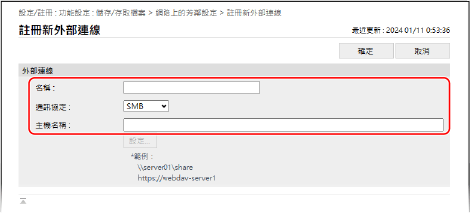
[名稱]
輸入連線目的地的名稱。
您按下 [掃描後儲存] 或 [存取已儲存檔案] 中的 [網路] 時,名稱將顯示在連線目的地清單中。
您按下 [掃描後儲存] 或 [存取已儲存檔案] 中的 [網路] 時,名稱將顯示在連線目的地清單中。
[通訊協定]
選擇連線目的地的開啟方法(通訊協定)。
連線目的地做為 SMB 伺服器開啟時,選擇 [SMB]。
連線目的地做為 WebDAV 伺服器開啟時,選擇 [WebDAV]。
[主機名稱]
輸入連線目的地的網路路徑。
在 [通訊協定] 中選擇 [SMB] 時
連線到共用空間時,輸入下列內容:
\\<連線目的地的主機名稱或 IP 位址>\share |
輸入範例:
\\192.168.1.21\share
\\192.168.1.21\share
連線到個人空間時,輸入下列內容:
\\<連線目的地的主機名稱或 IP 位址>\users |
輸入範例:
\\192.168.1.21\users
\\192.168.1.21\users
在 [通訊協定] 中選擇 [WebDAV] 時
輸入 [主機名稱],然後按一下 [設定]。在 [資料夾路徑設定] 畫面上,輸入 [資料夾路徑],然後按一下 [確定]。
在 [主機名稱] 中,輸入下列內容:
http(s)://<連線目的地的主機名稱或 IP 位址> |
輸入範例:
https://192.168.1.21
https://192.168.1.21
在 [資料夾路徑] 中,輸入下列內容:
連線到共用空間時,輸入「/share」。
連線到個人空間時,輸入「/users」。
6
按一下 [確定]。
註冊的連線目的地將新增到 [網路上的芳鄰設定] 畫面。
7
登出遠端使用者介面。
須知
請勿將其他機器的進階郵件信箱或 Windows 伺服器以外的任何空間註冊為連線目的地。如此可能會導致故障。
註釋
編輯已註冊的連線目的地資訊
在 [網路上的芳鄰設定] 畫面中按一下想要編輯的連線目的地名稱,即可編輯註冊資訊。
連接時限制通訊協定
透過限制連線到其他機器上的進階郵件信箱或 Windows 伺服器時可以使用的通訊協定,可以提高安全性。[外部瀏覽時的通訊協定]
使用 TLS 加密通訊時驗證伺服器憑證
連線目的地使用 TLS 時,您可以設定驗證從連線目的地傳送的伺服器憑證。如果發生錯誤,連線將終止,藉此降低第三方詐騙的風險[確認網路存取的TLS憑證]