將共用資料夾資訊註冊到通訊錄
將掃描資料重複儲存到指定共用資料夾時,透過預先將接收者(共用資料夾資訊)註冊到通訊錄,可以省卻每次傳送資料時輸入接收者資訊的繁瑣過程。
本節說明如何使用控制台將接收者註冊到通用位址清單(位址清單 1 至 10)。
您也可以從電腦使用遠端使用者介面註冊設定。將目的地註冊到通訊錄(遠端使用者介面)
* 若要將接收者註冊到使用者特定位址清單(個人位址清單或使用者群組位址清單),您需要先登入。
準備共用資料夾。
準備共用資料夾做為掃描資料的傳送接收者。
您也可以建立新的共用資料夾。建立共用資料夾
您也可以建立新的共用資料夾。建立共用資料夾
檢視準備的共用資料夾資訊。
檢視步驟 1 中準備的共用資料夾資訊如下:
具有共用資料夾的電腦名稱或 IP 位址
共用資料夾的路徑
存取共用資料夾的使用者名稱和密碼
* 電腦有共用資料夾而且您使用該電腦的登入使用者名稱時,您可以在該電腦上確認使用者名稱。檢查電腦的登入使用者名稱
3
在控制台上,按下 [首頁] 畫面中的 [接收者/轉寄設定]。[首頁] 畫面
4
按下 [註冊接收者]。
如果出現 PIN 輸入畫面,請輸入為通訊錄設定的 PIN,並且按下 [確定]。
5
按下 [註冊新接收者]  [檔案]。
[檔案]。
[檔案]。6
輸入接收者名稱。
您不需要輸入名稱即可註冊接收者。不過,如果輸入名稱,可以在指定接收者時按照首字母或名稱搜尋接收者。
1
按下 [名稱]。
2
輸入名稱,並且按下 [確定]。
7
選擇要註冊接收者的位址清單。位址清單類型
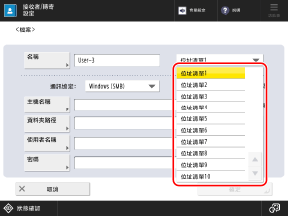
8
在 [通訊協定] 中,選擇 [Windows (SMB)]。
設定共用資料夾的資訊。
設定步驟 2 中勾選的共用資料夾資訊。
[主機名稱]
輸入包含共用資料夾的電腦名稱或 IP 位址,前置碼為「\\」。
範例:
\\192.168.100.50
\\[fe80:2e9e:fcff:fe4e:dbce]
\\192.168.100.50
\\[fe80:2e9e:fcff:fe4e:dbce]
[資料夾路徑]
輸入要儲存檔案的資料夾路徑。使用「\」做為分隔符號。
[使用者名稱] 和 [密碼]
輸入存取共用資料夾的使用者名稱和密碼。
10
按下 [確定]。
隨即將目的地註冊到通訊錄。
如果接收者是透過接取號碼管理的,請按下 [下一步],輸入接取號碼以顯示要註冊的接收者,並且按下 [確定]。