Ilægning af papir i papirmagasinet og papirskuffen
Læg papir, du normalt bruger, i papirmagasinet eller papirskuffen, som kan rumme store mængder papir.
VIGTIGT!
Læg papir i fast størrelse i
Ilægning af papir af en anden størrelse (andre end den faste størrelse) kan resultere i en funktionsfejl.
Læg ikke trykt papir i
Hvis du lægger trykt papir i en papirskuffe, kan der opstå en funktionsfejl. Når du udskriver på bagsiden af udskrevet papir (manuel tosidet udskrivning), skal du sørge for at lægge papiret i universalbakken. Ilægning af papir i universalbakken
Ilægning af papir i papirmagasinet
Du kan kun lægge papirstørrelsen A4-, B5- eller Letter i papirmagasinet, som er fastgjort til én af disse størrelser. Kontakt din forhandler eller servicemedarbejder for at ændre størrelsen.
Når du lægger papir med logo i, skal du være opmærksom på retningen og hvilken side der vender opad. Retning for ilægning af papir med et logo
Når du lægger papir med logo i, skal du være opmærksom på retningen og hvilken side der vender opad. Retning for ilægning af papir med et logo
1
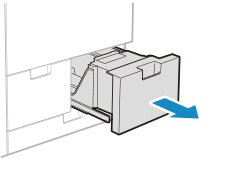
Træk papirbunken mod dig, indtil den stopper.
2
Luft originalstakken, og juster enderne.
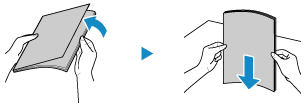
Luft de fire kanter af originalstakken i små mængder, og juster kanterne ved at banke stakken let mod en flad overflade et par gange.
3
Ilæg papiret.
1
Match størrelsen på det papir, der skal lægges i, med papirstørrelsesindstillingen på papirmagasinet.
2
Ilæg papiret med den printsiden nedad.
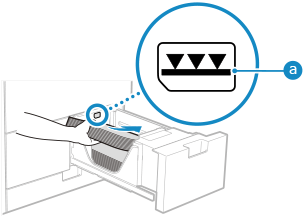
Ilæg papirstakken med printsiden opad og mod papirmagasinets højre sidevæg.
Sørg for, at det ilagte papir ikke overskrider påfyldningsmærket ( ). Hvis den overskrider belastningsgrænsen, kan der være fejlindføring eller papirstop.
). Hvis den overskrider belastningsgrænsen, kan der være fejlindføring eller papirstop.4
Tryk papirmagasinet helt ind.
5
Indstil papirformatet efter behov. Angivelse af papirstørrelse og -type i papirmagasinet og papirskuffen
Som standard er papirtypen indstillet til Plain 1 eller Plain 2. Når der er ilagt papir af en anden type, skal du ændre papirtypeindstillingen.
VIGTIGT!
Korrekt brug af papirmagasinet
Anbring ikke andet i det område, hvor du lægger papiret i. Det kan medføre papirstop eller funktionsfejl.
Læg ikke andet end papir i det område, hvor du lægger papiret i. Det kan skabe en funktionsfejl.
BEMÆRK!
Hvis der opstår et problem under udskrivning, kan du muligvis løse det ved at vende papiret og lægge det i igen.
Ilægning af papir i papirskuffen
Indstillingsmetoden varierer afhængigt af størrelsen på det papir, der skal ilægges.
Ved ilægning af papir i A3, A4 eller andet standardformat eller kuverter
Ved ilægning af papir med brugerdefineret størrelse
* Du kan lægge faneark i papirskuffen. Ilægning af faneark i papirskuffe
Ved ilægning af papir i standardformat
Du kan ilægge papir korrekt ved at justere papirstyrene på papirskuffen efter markeringerne.
Når du bruger kuverter eller papir med et logo, skal du være forsigtig med retningen af det ilagte papir, og hvilken side der vender opad.
Når du bruger kuverter eller papir med et logo, skal du være forsigtig med retningen af det ilagte papir, og hvilken side der vender opad.
1
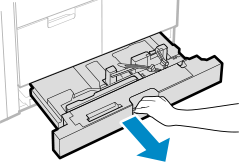
Træk papirskuffen mod dig, indtil den stopper.
2
Juster papirstyrene til størrelsen på det ilagte papir.
1
Løsn fastgørelsesskruerne.
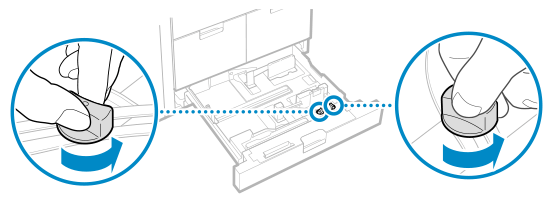
2
Mens du holder låseudløserhåndtaget, flyttes papirstyret.
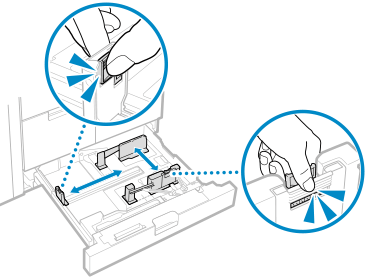
3
Juster fremspringet på papirstyrene til størrelsen på det ilagte papir.
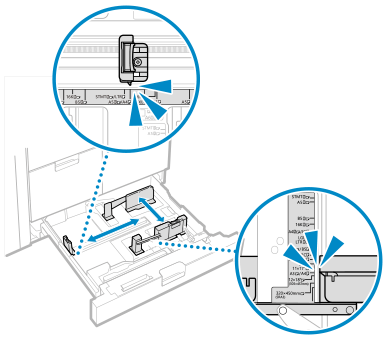
Juster papirstyrene til den position, hvor du hører et klik.
Hvis papirstyrene ikke er justeret korrekt, vil den ilagte papirstørrelse ikke blive vist korrekt på kontrolpanelets skærm. Derudover kan det resultere i papirstop, udtværede udskrifter og snavsede områder inde i maskinen.
Hvis papirstyrene ikke er justeret korrekt, vil den ilagte papirstørrelse ikke blive vist korrekt på kontrolpanelets skærm. Derudover kan det resultere i papirstop, udtværede udskrifter og snavsede områder inde i maskinen.
Papirstørrelsesindikatoren kan angive en papirstørrelse, der ikke kan lægges i maskinen. For størrelsen på papiret, der kan lægges i maskinen, se følgende:
Hvis der ikke er en papirstørrelsesindikator for det papir, der skal ilægges, skal du ilægge det ved hjælp af metoden med brugerdefineret format. Ilægning af papir i ikke-standardstørrelse
4
Spænd fastgørelsesskruerne.
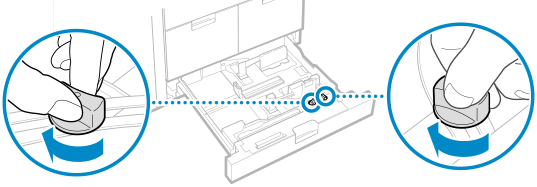
Undgå at spænde fastgørelsesskruerne, mens du holder papirstyret. Dette kan resultere i papirstop.
3
Luft originalstakken, og juster enderne.
Luft de fire kanter af papiret grundigt i begge retninger.
Når du har luftet papiret, skal du justere kanterne på en flad overflade.
4
Ilæg papiret med den printsiden nedad.
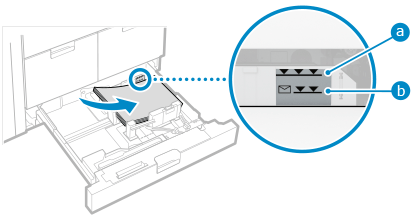
Ilæg papirstakken med printsiden opad og mod papirskuffens højre sidevæg.
Sørg for, at det ilagte papir ikke overskrider belastningsgrænsen ( for andet end konvolutter og  for konvolutter). Hvis den overskrider belastningsgrænsen, kan der være fejlindføring eller papirstop.
for andet end konvolutter og for konvolutter). Hvis den overskrider belastningsgrænsen, kan der være fejlindføring eller papirstop.5
Placer forsigtigt papirskuffen tilbage i maskinen.
6
Angiv papirformatet og -typen efter behov. Angivelse af papirstørrelse og -type i papirmagasinet og papirskuffen
Papirformatet registreres automatisk. Papirstørrelser, der kan registreres automatisk
* Hvis det viste papirformat er anderledes end det ilagte papirformat, er papiret muligvis ikke lagt korrekt i. Læg papiret i igen.
*Hvis der ilægges papir af en størrelse, der ikke registreres automatisk, eller der registreres en anden størrelse, selv efter papiret lægges i igen, skal du ændre indstillingen for papirstørrelse.
Som standard er papirtypen indstillet til Plain 1 eller Plain 2. Når der er ilagt papir af en anden type, skal du ændre papirtypeindstillingen.
BEMÆRK!
Hvis en papirstørrelselabel er klæbet på papirskuffen, skal du udskifte papirstørrelsesetiketten efter at have ændret papirstørrelsen. Papirmagasin og papirskuffe
Ilægning af papir i ikke-standardstørrelse
Du kan lægge papir korrekt i ved at justere papirstyrene på papirskuffen med papiret.
Når du bruger papir med et logo, skal du være forsigtig med retningen af det ilagte papir, og hvilken side der vender opad. Retning for ilægning af papir med et logo
Når du bruger papir med et logo, skal du være forsigtig med retningen af det ilagte papir, og hvilken side der vender opad. Retning for ilægning af papir med et logo
1
Træk papirskuffen mod dig, indtil den stopper.
2
Løsn fastgørelsesskruerne.
3
Skub papirstyrene udad.
Mens du holder låseudløserhåndtaget, flyttes papirstyrene.
4
Luft originalstakken, og juster enderne.
Luft de fire kanter af papiret grundigt i begge retninger.
Når du har luftet papiret, skal du justere kanterne på en flad overflade.
5
Ilæg papiret med den printsiden nedad.
Ilæg papirstakken med printsiden opad og mod papirskuffens højre sidevæg.
Sørg for, at det ilagte papir ikke overskrider belastningsgrænsen ( for andet end konvolutter og for konvolutter). Hvis den overskrider belastningsgrænsen, kan der være fejlindføring eller papirstop.
for andet end konvolutter og for konvolutter). Hvis den overskrider belastningsgrænsen, kan der være fejlindføring eller papirstop.6
Juster papirstyrene, så de passer til papirets bredde og længde.
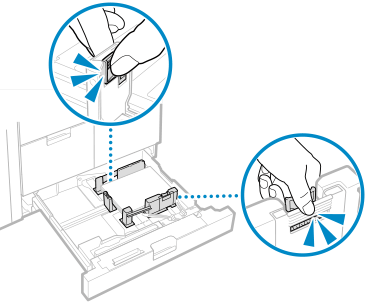
Mens du holder låsehåndtaget, skal du justere papirstyrene efter papirets bredde og længde.
Papirstyr, der er placeret for løst eller for tæt, kan medføre fejlfremføring eller papirstop.
7
Spænd fastgørelsesskruerne.
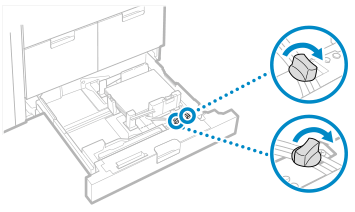
Undgå at spænde fastgørelsesskruerne, mens du holder papirstyret. Dette kan resultere i papirstop.
8
Placer forsigtigt papirskuffen tilbage i maskinen.
9
Indstil papirformatet og -typen. Angivelse af papirstørrelse og -type i papirmagasinet og papirskuffen
Indstil størrelsen (længden af siden) på det ilagte papir.
Som standard er papirtypen indstillet til Plain 1 eller Plain 2. Når der er ilagt papir af en anden type, skal du ændre papirtypeindstillingen.