Ilægning af faneark i papirskuffe
I dette afsnit beskrives, hvordan du ilægger faneark i papirskuffen.
BEMÆRK!
Du kan også lægge faneark i følgende papirkilder:
Ilægning af faneark i universalbakken Ilægning af papir i universalbakken
Ilægning af faneark i POD Deck Lite-C Ilægning af papir i POD Deck Lite-C (valgfri)
Ilægning af faneark i Multi-drawer Paper Deck-E Ilægning af papir i Multi-drawer Paper Deck-E (valgfri)
Ilægning af faneark i Document Insertion Unit-R Ilægning af papir i Document Insertion Unit-R (valgfri)
Forberedelser til brug af faneark
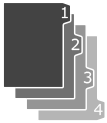
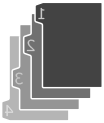
Der findes to typer faneark: Faneark til ligefrem rækkefølge og faneark til omvendt rækkefølge.
Ligefrem rækkefølge faneark
Omvendt rækkefølge faneark

Når du lægger faneark i papirskuffen, skal du ilægge faneark til omvendt rækkefølge med forsiden nedad og fanerne på venstre side.
Ilægning af faneark i papirskuffe
1
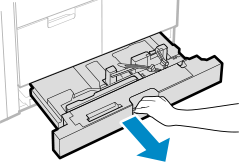
Træk papirskuffen mod dig, indtil den stopper.
2
Flyt papirstyrene udad.
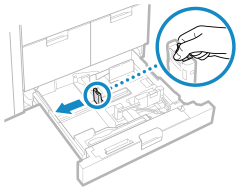
Flyt papirstyret, mens du holder den øverste del af det venstre styr.
3
Fjern fanefremføreren, der er placeret i papirskuffen.
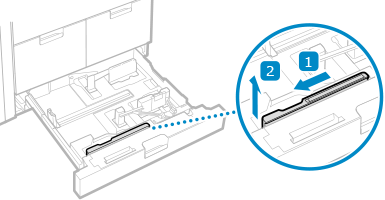
4
Montér fanefremføreren, mens du justerer mærket til A4-størrelse.
1
Monter fanefremføreren, så den er på linje med mærket til A4-størrelse.
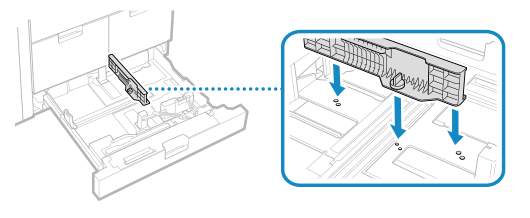
2
Drej knappen for at fastgøre fanefremføreren.
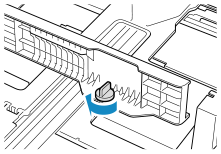
5
Ilæg fanearket.
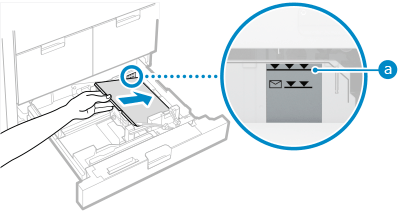
Ilæg fanearket med fanerne i venstre side.
Sørg for, at det ilagte papir ikke overskrider påfyldningsmærket ( ). Hvis den overskrider belastningsgrænsen, kan der være fejlindføring eller papirstop.
). Hvis den overskrider belastningsgrænsen, kan der være fejlindføring eller papirstop.6
Indstil det forreste papirstyr, så det passer til papirets bredde.
1
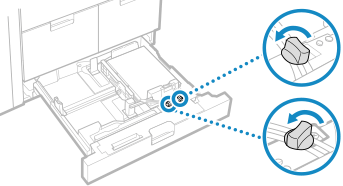
Løsn fikseringsskruerne.
2
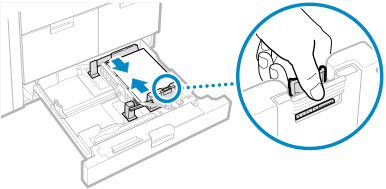
Mens du holder i toppen af det forreste papirstyr, skal du tilpasse papirstyret til papirets længde.
3
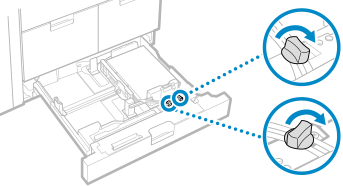
Spænd fikseringsskruerne.
7
Placer forsigtigt papirskuffen tilbage i maskinen.
8
Indstil papirformatet og -typen. Angivelse af papirstørrelse og -type i papirmagasinet og papirskuffen
Hvis du ikke ændrer indstillingerne, kan maskinen ikke udskrive korrekt.