Sie können eine Musterkopie erstellen, wenn die Einstellungen [Sortieren (Seitenreihenfolge)] konfiguriert sind.
* Beachten Sie bei grundlegenden Kopiervorgängen Folgendes:
Prüfen des fertigen Ergebnisses vor dem Kopieren
Bevor Sie eine große Anzahl von Kopien anfertigen, können Sie das fertige Ergebnis anhand einer Musterkopie überprüfen, um Druckfehler zu vermeiden und Zeit und Papier zu sparen.
Wenn Sie mehrere Kopien von einem in die Zufuhr eingelegten Original erstellen, können Sie eine Musterkopie des Originals erstellen, um das fertige Ergebnis vor dem Kopieren zu überprüfen. Sie können auch eine Musterkopie für bestimmte Seiten des Originals erstellen.
1
Legen Sie das Original in die Zufuhr ein. Platzieren von Originalen
Geben Sie auf dem Kopierbildschirm die Anzahl der Kopien ein, und drücken Sie [Musterkopie]. Kopierbildschirm
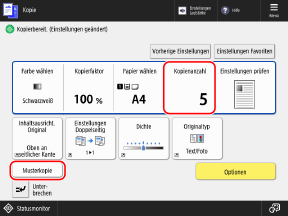
Der Bildschirm [Musterkopie] wird angezeigt.
3
Geben Sie die Seiten an, die in der Musterkopie enthalten sein sollen.
Wenn Sie eine Musterkopie für alle Seiten erstellen
Wählen Sie [Alle Seiten], und drücken Sie dann [OK].
* Das Gerät zählt die Musterkopie als eine der Kopien.
Wenn Sie eine Musterkopie für bestimmte Seiten erstellen
* Wenn Sie eine Musterkopie für bestimmte Seiten erstellen, führt das Gerät die Verarbeitung für Funktionen, wie Endverarbeitung, nicht durch.
1
Wählen Sie [Definierte Seiten].
2
Geben Sie die Seiten an, die in der Musterkopie enthalten sein sollen.
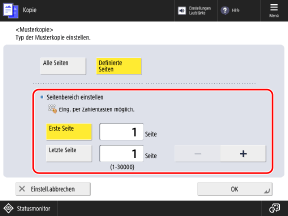
Geben Sie die Seitenzahlen der ersten und letzten Seite ein, basierend auf der Seitenzahl der fertigen Kopie.
Drücken Sie [Erste Seite] und [Letzte Seite], um sie auszuwählen, und geben Sie die Werte ein.
Beispiel: Wenn das Original 10 Seiten hat und Sie mit der Einstellung [2 auf 1] kopieren,
hat die fertige Kopie 5 Seiten.
In diesem Fall geben Sie "4" für die erste Seite und "5" für die letzte Seite ein, um eine Musterkopie der Seiten 7 bis 10 des Originals zu erstellen.
hat die fertige Kopie 5 Seiten.
In diesem Fall geben Sie "4" für die erste Seite und "5" für die letzte Seite ein, um eine Musterkopie der Seiten 7 bis 10 des Originals zu erstellen.
3
Drücken Sie [OK].
4
Drücken Sie auf [ Start].
Start].Das Gerät beginnt mit dem Druck der Musterkopie.
5
Prüfen Sie die Kopierergebnisse.
Wenn es keine Probleme mit dem Kopierergebnis gibt, gehen Sie zu Schritt 6.
Wenn Sie die Kopiereinstellungen ändern möchten
1
Drücken Sie [Einstellungen ändern].
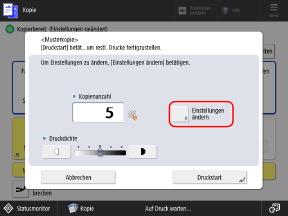
2
Ändern Sie die Kopiereinstellungen, und drücken Sie [OK].
3
Drücken Sie [Musterkopie].
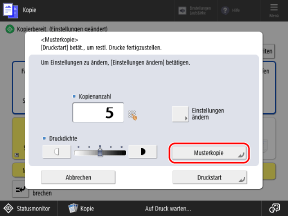
Das Gerät druckt die Musterkopie mit den geänderten Einstellungen.
Wiederholen Sie Schritt 1 bis Schritt 3, bis keine Probleme mehr mit den Kopierergebnissen auftreten.
Wiederholen Sie Schritt 1 bis Schritt 3, bis keine Probleme mehr mit den Kopierergebnissen auftreten.
Nachdem Sie die Ergebnisse überprüft haben, drücken Sie [Druckstart].
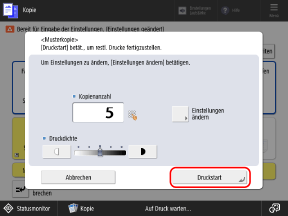
Das Kopieren beginnt.
Wenn Sie eine Musterkopie für alle Seiten erstellen, wird ein Exemplar von der in Schritt 2 eingegebenen Anzahl der Kopien abgezogen, und die restlichen Kopien werden gedruckt.
Wenn Sie eine Musterkopie für bestimmte Seiten erstellen, wird die in Schritt 2 eingegebene Anzahl von Kopien gedruckt.
Wenn Sie die Anzahl der Kopien ändern möchten
Bevor Sie [Druckstart] drücken, geben Sie die Anzahl der Kopien erneut über die Zahlentasten ein.