Einstellungen für Format und Ausrichtung
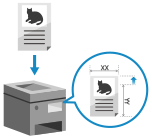
Legen Sie das Format und die Ausrichtung des Originals entsprechend dem eingelegten Original fest.
Einstellen der Originalgröße
Wenn ein Teil des Originals mit angepasstem Format oder ein Teil des Bildes am Rand des Originals nach dem Scannen fehlt, stellen Sie das Format des eingelegten Originals manuell ein.
1
Drücken Sie auf dem Scanbildschirm die Einstellungstaste für das Originalformat. Scanbildschirm
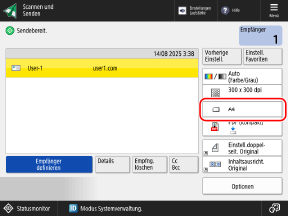

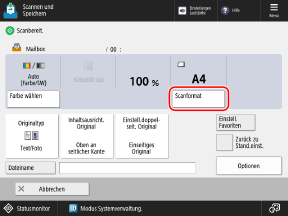
Der Bildschirm [Scanformat] wird angezeigt.
2
Wählen Sie das Format des platzierten Originals.
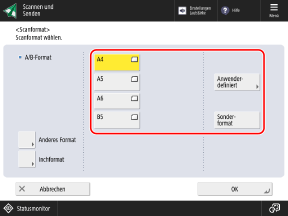
Je nach Einstellung kann die Position, an der das Original eingelegt werden soll, auf das Vorlagenglas oder den Einzug beschränkt sein. Wenn das Original an einer anderen Stelle eingelegt wird, legen Sie es an der angegebenen Stelle ein. Platzieren von Originalen
Wenn Sie ein Original in benutzerdefiniertem Format einlegen
Geben Sie das Format (Seitenlänge) des Originals ein, das Sie einstellen möchten.
* Sie können das Format nicht festlegen, wenn Sie gescannte Daten in der Mailbox speichern.
1
Drücken Sie [Anwenderdefiniert].
Wenn Sie das Format (Seitenlänge) des eingelegten Originals nicht kennen, drücken Sie [Sonderformat]. In diesem Fall brauchen Sie Schritt 2 (Eingabe der Seitenlänge) nicht auszuführen.
* Wenn diese Option auf [Sonderformat] eingestellt ist, kann das Original nur in die Zufuhr gelegt werden.
2
Geben Sie die Länge der Seiten für [X] und [Y] ein, und drücken Sie [OK].
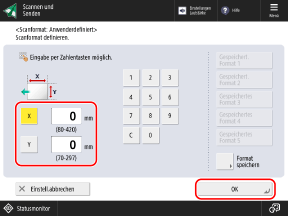
Drücken Sie [X] und [Y], um sie auszuwählen, und geben Sie die Werte ein.
Wenn häufig verwendete Originalformate registriert sind, können Sie diese durch Drücken von [Gespeichert. Format 1] bis [Gespeichertes Format 5] abrufen.
Registrieren eines Originalformats
Gehen Sie wie folgt vor, um die Formate zu registrieren, wenn Sie häufig Originale verwenden, die nicht dem Standardformat entsprechen. Sie können das Format auf dem Formateingabebildschirm abrufen, so dass Sie das Format nicht jedes Mal neu eingeben müssen.
Sie können für ein Original bis zu fünf Formate registrieren.
Sie können für ein Original bis zu fünf Formate registrieren.
Drücken Sie [Format speichern]  wählen Sie die Taste, für die Sie das Format registrieren möchten, drücken Sie [Speichern/Bearbeiten] geben Sie die Längen für die Seite [X] und [Y] ein drücken Sie [OK] [Schließen] wählen Sie die Taste, für die Sie das Format registrieren möchten, drücken Sie [Speichern/Bearbeiten] geben Sie die Längen für die Seite [X] und [Y] ein drücken Sie [OK] [Schließen] |
* Auf dem Bildschirm zur Formateinstellung können Sie eine Taste auswählen und [Neuer Name] drücken, um die Taste umzubenennen.
Wenn Sie Originale mit einem Sonderformat wie OFICIO scannen 

Drücken Sie [Anderes Format], und wählen Sie das Papierformat.
3
Drücken Sie [OK].
Der Scanbildschirm wird erneut angezeigt.
Einstellen der Originalausrichtung
Stellen Sie die Ausrichtung des eingelegten Originals so ein, dass die Ober- und Unterseite der gescannten Daten korrekt angezeigt wird.
* Sie können die Ausrichtung nicht festlegen, wenn Sie gescannte Daten in der Mailbox speichern.
1
Drücken Sie [Optionen] [Inhaltsausricht. Original]. Scanbildschirm
[Inhaltsausricht. Original]. ScanbildschirmDer Bildschirm [Inhaltsausricht. Original] wird angezeigt.
2
Wählen Sie [Oben an hinterer Kante] oder [Oben an seitlicher Kante] entsprechend dem eingelegten Original.
3
Drücken Sie [OK] [Schließen].
[Schließen].Der Scanbildschirm wird erneut angezeigt.