Configuración de tamaño y orientación
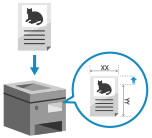
Configure el tamaño y la orientación del original en función del original colocado.
Configurar el tamaño del original
Si falta parte del original de tamaño personalizado o parte de la imagen del borde del original después del escaneado, establezca el tamaño del original colocado de forma manual.
1
En la pantalla de escaneado, pulse el botón de configuración para el tamaño del original. Pantalla de lectura
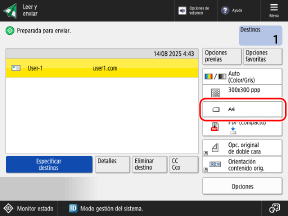

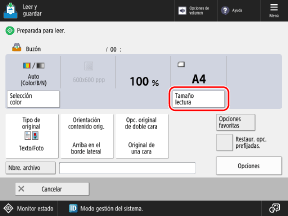
Aparece la pantalla [Tamaño lectura].
2
Seleccione el tamaño del original colocado.
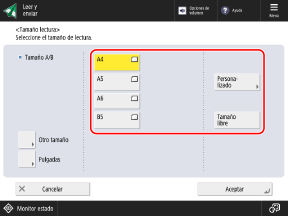
En función de la configuración, la ubicación donde se puede colocar el original puede estar restringida al cristal de la platina o al alimentador. Si el original está colocado en una ubicación distinta colóquelo en la ubicación indicada. Colocación de originales
Si coloca un original de tamaño personalizado
Introduzca el tamaño (longitud de los lados) del original para configurar.
* No puede establecer el tamaño al guardar datos escaneados en un Buzón de correo.
1
Pulse [Personalizado].
Si no conoce el tamaño (longitud de los lados) del original colocado, pulse [Tamaño libre]. En ese caso, no es necesario que realice el Paso 2 (introducir la longitud de los lados).
* Si esta opción está establecida en [Tamaño libre], el original solo se puede colocar en el alimentador.
2
Introduzca la longitud de los lados para [X] e [Y], y pulse [Aceptar].
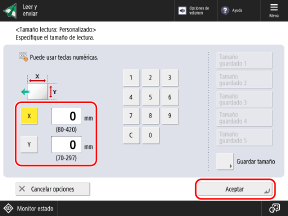
Pulse [X] y [Y] para seleccionarlos, e introduzca los valores.
Si se registran tamaños de original de uso frecuente, puede recuperarlos pulsando de [Tamaño guardado 1] a [Tamaño guardado 5].
Registrar el tamaño de un original
Siga el procedimiento a continuación para registrar tamaños cuando utilice con frecuencia originales de tamaño no estándar. Puede recuperar el tamaño en la pantalla de introducción de tamaños, lo que le ahorrará la molestia de introducirlo cada vez.
Puede registrar hasta cinco tamaños de original.
Puede registrar hasta cinco tamaños de original.
Pulse [Guardar tamaño]  seleccione el botón para el que quiere registrar el tamaño pulse [Guardar/Editar] introduzca las longitudes del lado [X] y el lado [Y] pulse [Aceptar] [Cerrar] seleccione el botón para el que quiere registrar el tamaño pulse [Guardar/Editar] introduzca las longitudes del lado [X] y el lado [Y] pulse [Aceptar] [Cerrar] |
* En la pantalla de registro del tamaño, puede seleccionar un botón y pulsar [Cambiar nombre] para cambiar el nombre del botón.
Al escanear originales de un tamaño especial, como OFICIO 

Pulse [Otro tamaño] y seleccione el tamaño de papel.
3
Pulse [Aceptar].
Vuelve a aparecer la pantalla de escaneado.
Configurar el orientación del original
Establezca la orientación del original colocado de forma que la parte superior e inferior de los datos escaneados se visualicen correctamente.
* No puede establecer la orientación al guardar datos escaneados en un Buzón de correo.
1
Pulse [Opciones] [Orientación contenido orig.]. Pantalla de lectura
[Orientación contenido orig.]. Pantalla de lecturaAparece la pantalla [Orientación contenido orig.].
2
Seleccione [Arriba en el borde más lejano] o [Arriba en el borde lateral] conforme al original colocado.
3
Pulse [Aceptar] [Cerrar].
[Cerrar].Vuelve a aparecer la pantalla de escaneado.