[Buzón] Pantalla de configuración de la impresión
En la pantalla de selección de archivo del Buzón de correo, seleccione un archivo y pulse [Imprimir] para ver la pantalla de configuración de la impresión.
Utilice esta pantalla para establecer el número de impresiones.
Para configurar opciones de impresión más detalladas, pulse [Cambiar opc. de impresión]. Configure la impresión a doble cara y ajuste la calidad de la imagen y otras opciones en función de su documento y el uso que quiera darle.
Tras consultar o cambiar las opciones de impresión, pulse [Iniciar impresión] para imprimir.
Utilice esta pantalla para establecer el número de impresiones.
Para configurar opciones de impresión más detalladas, pulse [Cambiar opc. de impresión]. Configure la impresión a doble cara y ajuste la calidad de la imagen y otras opciones en función de su documento y el uso que quiera darle.
Tras consultar o cambiar las opciones de impresión, pulse [Iniciar impresión] para imprimir.
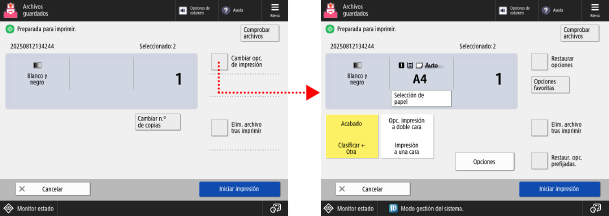
* Los elementos que aparecen en la pantalla varían en función del modelo y las opciones.
* En función de la configuración, la referencia de la descripción que aparece aquí es la descripción al copiar. Sustituya "copiar" por "imprimir" al hacer referencia a la misma. La descripción también puede incluir opciones que no se pueden configurar para imprimir.
Consultar y cambiar las opciones de impresión
El papel establecido en cada momento y el número de impresiones se muestran en el centro de la pantalla. Compruebe estas opciones para asegurar una impresión correcta.
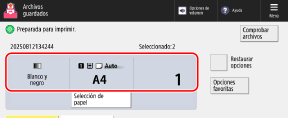
Para cambiar el número de impresiones, introduzca el valor directamente con las teclas numéricas.
Cuando se seleccionan varios archivos, pulse [Cambiar n.º de copias] e introduzca el número de impresiones.
Cuando se seleccionan varios archivos, pulse [Cambiar n.º de copias] e introduzca el número de impresiones.
* El número de archivos seleccionados se indica encima del número de impresiones.
Para cambiar el papel a utilizar, pulse [Cambiar papel].
Configurar las diversas opciones de impresión
Pulse [Cambiar opc. de impresión] en la parte superior derecha de la pantalla para configurar las opciones siguientes:
[Acabado]
Puede configurar las opciones para copiar con funciones de acabado, como clasificar y acabado con grapadora (para el modelo con la unidad de acabado).
Acabado con clasificación y agrupación
Acabado con la grapadora (Para el modelo con la unidad de acabado)
Acabado con clasificación y agrupación
Acabado con la grapadora (Para el modelo con la unidad de acabado)
[Impresión a doble cara]
Al imprimir en ambas caras del papel, seleccione [Tipo libro] o [Tipo calendario].
[Tipo libro]: Imprime en ambas caras del papel con la misma orientación superior e inferior en el anverso y en el reverso.
[Tipo calendario]: Imprime en ambas caras del papel con la orientación superior e inferior invertida en el anverso y en el reverso.
[Opciones]
Ajuste la calidad de la imagen y configure las demás opciones de impresión. Pantalla [Opciones]
Borrar las opciones de impresión
Para borrar las opciones de impresión modificadas, pulse [Restaur. opc. prefijadas.] en la parte inferior de la pantalla.
Para borrar las opciones de impresión modificadas y volver a la pantalla anterior, pulse [Restaurar opciones] en la parte superior derecha de la pantalla.
Imprimir un archivo
Pulse [Iniciar impresión] en la parte inferior derecha de la pantalla para imprimir.
Si selecciona [Elim. archivo tras imprimir] antes de pulsar [Iniciar impresión], el archivo impreso se elimina automáticamente del equipo.
Si selecciona [Elim. archivo tras imprimir] antes de pulsar [Iniciar impresión], el archivo impreso se elimina automáticamente del equipo.
NOTA
Registro de opciones de uso frecuente de [ Menú]
Menú]
Menú]Puede registrar las opciones actuales como "Opciones favoritas" para recuperar fácilmente estas opciones desde la pantalla de configuración de la impresión si es necesario. Registro y recuperación de opciones favoritas
Si registra las opciones actuales como botones en la pantalla [Inicio], puede recuperar esas opciones desde la pantalla [Inicio] con solo pulsar un botón. Agregar botones a la pantalla [Inicio] Screen (Botones personales y compartidos)
También puede registrar las opciones actuales como predeterminadas. Cambiar las opciones predeterminadas
Consultar la información y los detalles del archivo
Pulse [Comprobar archivos] en la parte superior derecha de la pantalla para consultar la información del archivo seleccionado.
En la pantalla [Comprobar archivos], seleccione un archivo y pulse [Detalles] para consultar la resolución del archivo,el modo de color (RGB o CMYK) y otros detalles.
En la pantalla [Comprobar archivos], seleccione un archivo y pulse [Mostrar imagen] para ver una pantalla de vista preliminar y consultar los detalles del archivo.
Cuando no se han cambiado las opciones de impresión
Cuando no se han cambiado las opciones de impresión, se aplican las opciones siguientes:
Cuando no se guardan en el archivo las opciones de impresión, se aplican las opciones predeterminadas. [Cambiar opciones prefijadas]
Cuando se guardan las opciones de impresión en el archivo, se aplican esas opciones.
Cuando se restringe el número de páginas que se pueden imprimir durante la gestión de ID de departamentos
El número de páginas que puede imprimir el ID de departamento que ha iniciado sesión se muestra en la parte superior de la pantalla.

Pantalla [Opciones]
En la pantalla de opciones de impresión, pulse [Cambiar opc. de impresión]  [Opciones] para ver al pantalla [Opciones].
Pulse los botones de esta pantalla para configurar las opciones de impresión detalladas. Tras configurar las opciones de impresión, pulse [Cerrar] para volver a la pantalla de opciones de impresión.
[Opciones] para ver al pantalla [Opciones]. Pulse los botones de esta pantalla para configurar las opciones de impresión detalladas. Tras configurar las opciones de impresión, pulse [Cerrar] para volver a la pantalla de opciones de impresión.
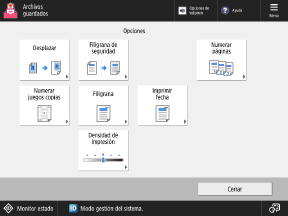
* Los elementos que aparecen en la pantalla varían en función del modelo y las opciones.
[Desplazar]
Ajusta la posición de impresión. Ajustar la posición del original (desplazar)
[Filigrana de seguridad]
Imprime incrustando un texto de fondo invisible (una marca de agua) como "TOP SECRET" o "CONFIDENTIAL." Incrustar una marca de agua al copiar (Marca de agua segura)
[Numerar páginas] / [Numerar juegos copias] / [Filigrana] / [Imprimir fecha]
Imprime añadiendo información como números de página y la fecha. También puede añadir una marca de agua, como "CONFIDENTIAL." Añadir números de página y marcas de agua al copiar
[Densidad impres.]
Puede ajustar la densidad al imprimir. Ajuste de densidad