Kuvanlaadun säätäminen
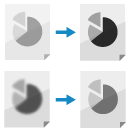
Voit säätää kuvan laatua esimerkiksi silloin, kun kopioitu kuva ei ole selkeä tai tekstiä on vaikea lukea.
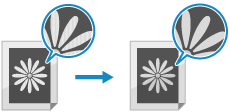
Voit myös poistaa tummat reunat ja varjot, jotka näkyvät alkuperäisen reunojen ympärillä.
Alkuperäiskappaleen tyypin valitseminen
Valitse alkuperäisen tyyppi niin, että kopiointi suoritetaan alkuperäisen sisällölle soveltuvalla kuvanlaadulla.
1
Valitse kopiointinäytössä [Lisäasetukset]

[Alkuperäisen tyyppi].
Kopioikkuna[Alkuperäisen tyyppi] -näyttö avautuu.
2
Valitse alkuperäiskappaleen tyyppi.
Löydät lisätietoja alkuperäiskappaleiden tyypeistä näkymästä, joka avautuu, kun painat [

] näkymän oikeassa yläkulmassa.
Kun [Teksti/Valokuva] tai [Kartta] on valittuna, voit painaa [Säädä taso] säätääksesi, annetaanko tekstille vai valokuville etusija.
3
Paina [OK]
[Sulje].
Kopiointinäkymä tulee jälleen esiin.
HUOMAUTUS
Voit parantaa kopioinnin puhtautta säätämällä taustan tummuutta, kun alkuperäisessä on värillinen tausta tai kun kopioidaan sanomalehdestä.
Tummuuden säätäminenJos alkuperäisen tyypin valinnan jälkeen ilmenee kopioitaessa moiré-ilmiö (pystykuvion kohina), säädä terävyyttä.
Terävyyden säätäminenJos valitset alkuperäisen tyypiksi [Valok.tulostus] ja kuvan kirkkaat alueet (kohokohdat) ylivalottuvat kopioitaessa, lisää taustan tummuutta.
Tummuuden säätäminen
Tummuuden säätäminen
Voit säätää tummuutta vastaamaan alkuperäiskappaletta.
Jos alkuperäiskappaleen teksti tai kuvat ovat liian himmeitä tai tummia, säädä tummuutta koko alkuperäisessä.
Voit parantaa kopioinnin puhtautta säätämällä taustan tummuutta, kun alkuperäisessä on värillinen tausta tai kun kopioit sanomalehdestä.
1
Valitse kopiointinäytössä [Lisäasetukset]
[Tummuus].
Kopioikkuna[Tummuus] -näyttö avautuu.
2
Säädä tummuutta.
Säädettäessä tummuutta koko alkuperäiskappaleessa
Säädä tummuutta siirtämällä liukusäädintä vasemmalle tai oikealle.
Voit vähentää tummuutta säätämällä sitä suuntaan [

], ja lisätä tummuutta säätämällä suuntaan [

].
Säädettäessä taustan tummuutta

Voit säätää taustan tummuutta vähentämällä sitä automaattisesti tai tekemällä manuaaliset säädot.
Taustan tummuuden vähentämiseksi automaattisesti
Valitse se painamalla [Aut.] kohdassa [Taustan tummuus].
Tehtäessä taustan tummuuden säädöt manuaalisesti
Paina [Säädä] kohdassa [Taustan tummuus], säädä tummuutta ja paina [OK].
Voit vähentää tummuutta säätämällä sitä suuntaan [-] ja lisätä tummuutta säätämällä suuntaan [+].
* Kun säädät taustan tummuutta, vaikutus voi näkyä myös muualla kuin taustassa riippuen alkuperäisen väristä.
3
Paina [OK]
[Sulje].
Kopiointinäkymä tulee jälleen esiin.
Terävyyden säätäminen
Terävyyttä säätämällä voit korostaa ääriviivoja ja muita linjoja ja tehdä niistä selkeämpiä tai pehmentää niitä häivyttämällä.
1
Valitse kopiointinäytössä [Lisäasetukset]
[Tarkkuus].
Kopioikkuna[Tarkkuus] -näyttö avautuu.
2
Säädä terävyyttä siirtämällä liukusäädintä vasemmalle tai oikealle.
Esimerkkisäädöt:
Sumean tekstin selkeyttämiseksi
Valitse [Suuri].
* Kun säätöjen kohde on jaettu tyyppien [Teksti] ja [Valokuva/Kuva] välille, aseta [Teksti] arvoon [Suuri].
Moiré-kuvion (pystysuuntaisen kohinan) vähentämiseksi kuvissa
Valitse [Vähän].
* Kun säätöjen kohde on jaettu tyyppien [Teksti] ja [Valokuva/Kuva] välille, aseta [Valokuva/Kuva] arvoon [Vähän].
3
Paina [OK]
[Sulje].
Kopiointinäkymä tulee jälleen esiin.
Alkuperäiskappaleen kehyksen, varjojen ja rei'ityksien poistaminen (Kehyksen poisto)
Kun kopioit alkuperäistä suuremmalle paperikoolle tai kun kopioit paksun kirjan sivuja, alkuperäisen reunojen ympärille saattaa ilmaantua tummia reunoja ja varjoja. Voit määrittää asetukset reunojen tai varjojen poistamiseksi kopioinnin aikana. Voit myös poistaa alkuperäiskappaleessa olevat rei'itykset.
TÄRKEÄÄ
Kun kopioit alkuperäisen, jossa on rei'itysreikiä
Aseta alkuperäiskappale valotuslasille. Asettaminen syöttölaitteeseen saattaa aiheuttaa paperitukoksen.
Alkuperäisten asettaminen
1
Valitse kopiointinäytössä [Lisäasetukset]
[Kehyksen poisto].
Kopioikkuna[Kehyksen poisto] -näyttö avautuu.
2
Syötä poistettavan kehyksen tyyppi tai leveys.
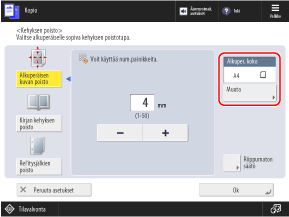
Poistettaessa alkuperäisen kehystä
1
Valitse [Alkuperäisen kuvan poisto].
2
Määritä alkuperäiskappaleen koko.
Paina [Muuta], valitse alkuperäiskappaleen koko ja paina [OK].
* Voit poistaa kehyksen vain kopioitaessa alkuperäisen koon valintanänäkymässä olevia kokoja.
3
Syötä poistoleveys.
Anna erilliset poistoleveydet ylös, alas, vasemmalle ja oikealle painamalla [Riippumaton säätö], ja syötä arvot.
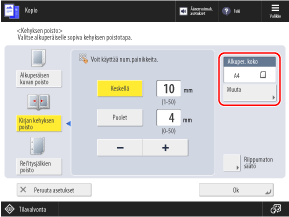
Poistettaessa varjoja kirjasta
Voit poistaa keskikohdan varjon, joka muodostuu levitettäessä kirja auki, ja kirjan reunojen ympärille ilmaantuvat varjot.
1
Valitse [Kirjan kehyksen poisto].
2
Määritä alkuperäiskappaleen koko.
Paina [Muuta], valitse alkuperäiskappaleen koko ja paina [OK].
* Voit poistaa varjot kirjasta vain kopioitaessa alkuperäisen koon valintanänäkymässä olevia kokoja.
3
Syötä poistoleveys.
Syötä kohtaan [Keskellä] sen varjon leveys, joka ilmaantuu kirjan keskikohtaan, kun kirja levitetään auki.
Syötä kohtaan [Puolet] kirjan reunojen ympärille muodostuvan varjon poistoleveys.
Anna erilliset poistoleveydet ylös, alas, vasemmalle ja oikealle painamalla [Riippumaton säätö], ja syötä arvot.
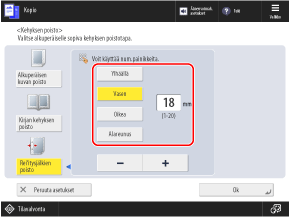
Poistettaessa alkuperäisestä rei’ityksiä
1
Valitse [Rei'itysjälkien poisto].
2
Valitse rei'ityksen sijainti ja syötä poistoleveys.
* Jos [Rei'itysjälkien poisto] on asetettu, kolme muuta reunaa kuin rei'itysreuna poistetaan aina 4 mm:n (1/8") kehyksellä.
3
Paina [OK]
[Sulje].
Kopiointinäkymä tulee jälleen esiin.