Kuvanlaadun säätäminen
Voit säätää kuvan laatua esimerkiksi silloin, kun faksikuva on epäselvä tai tekstiä on vaikea lukea.
Voit myös poistaa tummat reunat ja varjot, jotka näkyvät alkuperäisen reunojen ympärillä.
Tarkkuuden asettaminen
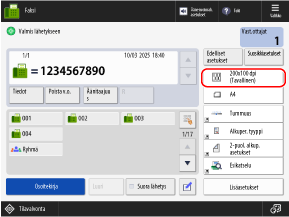
Lisää tarkkuutta, kun haluat skannata alkuperäisiä tarkemmin, ja vähennä tarkkuutta, kun haluat lyhentää faksin lähettämiseen kuluvaa aikaa.
1
Paina faksinäytössä tarkkuuden asetuspainiketta.
Faksinäyttö* Näytössä näkyvät kohteet määräytyvät mallin ja lisälaitteiden perusteella.
[Tarkkuus] -näyttö avautuu.
2
Valitse tarkkuus.
Pienempi tarkkuus sopii alkuperäisille jotka sisältävät pelkkää tekstiä, kun taas suurempi tarkkuus sopii alkuperäisille jotka sisältävät valokuvia.
3
Valitse [OK].
Faksinäkymä tulee jälleen esiin.
Alkuperäiskappaleen tyypin valitseminen
Valitse alkuperäiskappaleen tyyppi niin, että skannaus suoritetaan alkuperäiskappaleen sisällölle soveltuvalla kuvanlaadulla.
1
Paina faksinäkymässä [Lisäasetukset]

[Alkuperäisen tyyppi].
Faksinäyttö[Alkuperäisen tyyppi] -näyttö avautuu.
2
Valitse alkuperäiskappaleen tyyppi.
Löydät lisätietoja alkuperäiskappaleiden tyypeistä näkymästä, joka avautuu, kun painat [

] näkymän oikeassa yläkulmassa.
Kun [Teksti/Valokuva] on valittuna, paina [Säädä taso] ja määritä, annetaanko etusija tekstille vai valokuville.
3
Paina [OK]
[Sulje].
Faksinäkymä tulee jälleen esiin.
HUOMAUTUS
Voit parantaa skannauksen puhtautta säätämällä taustan tummuutta, kun alkuperäiskappaleessa on värillinen tausta tai sanomalehdestä skannattaessa.
Tummuuden säätäminenJos skannattaessa esiintyy moiré-ilmiötä (pystykuvion kohinaa) alkuperäiskappaleen tyypin valinnan jälkeen, säädä terävyyttä.
Terävyyden säätäminen
Tummuuden säätäminen
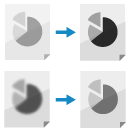
Voit säätää tummuutta vastaamaan alkuperäiskappaletta.
Jos alkuperäiskappaleen teksti tai kuvat ovat liian himmeitä tai tummia, säädä tummuutta koko alkuperäisessä.
Voit parantaa skannauksen puhtautta säätämällä taustan tummuutta, kun alkuperäiskappaleessa on värillinen tausta tai sanomalehdestä skannattaessa.
1
Paina faksinäkymässä [Lisäasetukset]
[Tummuus].
Faksinäyttö[Tummuus] -näyttö avautuu.
2
Säädä tummuutta.
Säädettäessä tummuutta koko alkuperäiskappaleessa
Säädä tummuutta siirtämällä liukusäädintä vasemmalle tai oikealle.
Voit vähentää tummuutta säätämällä sitä suuntaan [

], ja lisätä tummuutta säätämällä suuntaan [

].
Säädettäessä taustan tummuutta

Voit säätää taustan tummuutta vähentämällä sitä automaattisesti tai tekemällä manuaaliset säädot.
Taustan tummuuden vähentämiseksi automaattisesti
Valitse kohdassa [Taustan tummuus] painike [Aut.].
Tehtäessä taustan tummuuden säädöt manuaalisesti
Säädä tummuutta painamalla [Säädä] kohdassa [Taustan tummuus], tee tummuuden säätö ja paina [OK].
Säädä tummuutta siirtämällä liukusäädintä vasemmalle tai oikealle. Voit vähentää tummuutta säätämällä sitä suuntaan [-] ja lisätä tummuutta säätämällä suuntaan [+].
* Kun molemmat seuraavista tapauksista pätevät, et voi säätää taustan tummuutta manuaalisesti. (Taustan tummuus vähenee automaattisesti.)
Kun kohdan [Nopeus/laatu etusijalla MV-skannauksessa] valikossa [Asetukset/Tallennus] asetukseksi on määritetty [Laatu etusijalla]
[Nopeus/laatu etusijalla MV-skannauksessa](Oletusarvoisesti [Laatu etusijalla] on määritettynä.)
* Kun säädät taustan tummuutta, vaikutus voi näkyä myös muualla kuin taustassa riippuen alkuperäisen väristä.
3
Paina [OK]
[Sulje].
Faksinäkymä tulee jälleen esiin.
Terävyyden säätäminen
Terävyyttä säätämällä voit korostaa ääriviivoja ja muita linjoja ja tehdä niistä selkeämpiä tai pehmentää niitä häivyttämällä.
1
Paina faksinäkymässä [Lisäasetukset]
[Tarkkuus].
Faksinäyttö[Tarkkuus] -näyttö avautuu.
2
Säädä terävyyttä siirtämällä liukusäädintä vasemmalle tai oikealle.
Esimerkkisäädöt:
Sumean tekstin selkeyttämiseksi
Moiré-kuvion (pystysuuntaisen kohinan) vähentämiseksi kuvissa
3
Paina [OK]
[Sulje].
Faksinäkymä tulee jälleen esiin.
Alkuperäiskappaleen kehyksen, varjojen ja rei'ityksien poistaminen (Kehyksen poisto)
Kun asetat alkuperäiskappaleen koon todellista alkuperäiskappaletta suuremmaksi tai kun skannaat paksun kirjan sivuja, alkuperäiskappaleen reunojen ympärille saattaa ilmaantua tummia reunuksia ja varjoja. Voit määrittää asetukset reunojen tai varjojen poistamiseksi skannauksen aikana. Voit myös poistaa alkuperäiskappaleessa olevat rei'itykset.
* Et voi määrittääkehyksen poisto -asetusta skannausta varten, kun käytät suoraa lähetystä tai manuaalista lähetystä.
TÄRKEÄÄ
Kun skannaat alkuperäisen, jossa on rei'itysreikiä
Aseta alkuperäiskappale valotuslasille. Asettaminen syöttölaitteeseen saattaa aiheuttaa paperitukoksen.
Alkuperäisten asettaminen
1
Paina faksinäkymässä [Lisäasetukset]
[Kehyksen poisto].
Faksinäyttö[Kehyksen poisto] -näyttö avautuu.
2
Syötä poistettavan kehyksen tyyppi tai leveys.
Poistettaessa alkuperäisen kehystä
1
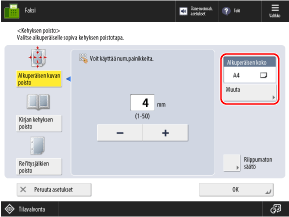
Valitse [Alkuperäisen kuvan poisto].
2
Määritä alkuperäiskappaleen koko.
Paina [Muuta], valitse alkuperäiskappaleen koko ja paina [OK].
* Voit poistaa kehyksen vain skannattaessa kokoja, jotka ovat alkuperäiskappaleen koon valitsemisnäkymässä.
3
Syötä poistoleveys.
Jos haluat syöttää poistoleveydet erikseen ylös, alas, vasemmalle ja oikealle, paina [Riippumaton säätö] ja syötä poistoleveydet.
Poistettaessa varjoja kirjasta
Voit poistaa keskikohdan varjon, joka muodostuu levitettäessä kirja auki, ja kirjan reunojen ympärille ilmaantuvat varjot.
1
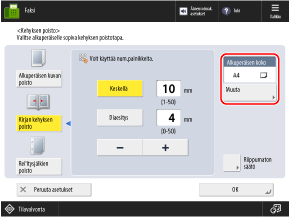
Valitse [Kirjan kehyksen poisto].
2
Määritä alkuperäiskappaleen koko.
Paina [Muuta], valitse alkuperäiskappaleen koko ja paina [OK].
* Voit poistaa varjot kirjasta vain skannattaessa alkuperäiskappaleen koon valintanänäkymässä olevia kokoja.
3
Syötä poistoleveys.
Syötä kohtaan [Keskellä] sen varjon leveys, joka ilmaantuu kirjan keskikohtaan, kun kirja levitetään auki.
Syötä kohtaan [Puolet] kirjan reunojen ympärille muodostuvan varjon poistoleveys.
Jos haluat syöttää poistoleveydet erikseen ylös, alas, vasemmalle ja oikealle, paina [Riippumaton säätö] ja syötä poistoleveydet.
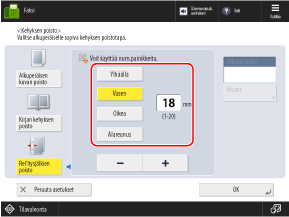
Poistettaessa alkuperäisestä rei’ityksiä
1
Valitse [Rei'itysjälkien poisto].
2
Valitse rei'ityksen sijainti ja syötä poistoleveys.
* Jos [Rei'itysjälkien poisto] on asetettu, kolme muuta reunaa kuin rei'itysreiät poistetaan aina 4 mm:n (1/8") kehyksellä.
3
Paina [OK]
[Sulje].
Faksinäkymä tulee jälleen esiin.