Skannattujen tietojen lähettäminen
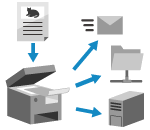
Skannaa alkuperäiskappale ja lähetä skannatut tiedot seuraaviin kohteisiin:
Sähköposti
Jaettu kansio tietokoneella
Tiedostopalvelin (FTP-palvelin, Windows-palvelin yms.)
Voit määrittää usean tyyppisiä vastaanottajia yhdellä kertaa.
Esimerkiksi lähettämällä skannatut tiedot samanaikaisesti sähköpostiosoitteeseen ja jaettuun kansioon voit luoda sähköpostilla lähetetyistä tiedoista varmuuskopion lähetettäväksi samalla jaettuun kansioon.
Esimerkiksi lähettämällä skannatut tiedot samanaikaisesti sähköpostiosoitteeseen ja jaettuun kansioon voit luoda sähköpostilla lähetetyistä tiedoista varmuuskopion lähetettäväksi samalla jaettuun kansioon.
Voit skannata ja lähettää alkuperäiskappaleita joko suorittamalla lähetyksen toiminnolla Helppo skannaus ja lähetys/Helppo skannaus tai määrittämällä yksityiskohtaiset asetukset lähettäessä.
Käyttämällä Helppo skannaus ja lähetys/Helppo skannaus voit määrittää perustoiminnot kuten mukautetut vastaanottajat ja väriasetukset yksinkertaistesti painikkeiden avulla.
HUOMAUTUS
Jos määrität yksityiskohtaiset asetukset lähettämisen yhteydessä, voit lähettää myös seuraaviin kohteisiin:
Lisätila
Faksin vastaanottaja [Näytä faksitoiminto]
Lähettäminen käyttäen Helppo skannaus ja lähetys/Helppo skannaus
Valmistelut
Tee valmistelut riippuen vastaanottajasta, jolle skannatut tiedot lähetetään. Valmistautuminen skannattujen tietojen lähettämiseen ja tallentamiseen
1
Aseta alkuperäiskappale. Alkuperäisten asettaminen
2
Paina käyttöpaneelissa [Helppo skannaus ja lähetys]/[Helppo skannaus] näkymässä [Päävalikko]. [Päävalikko] -näkymä
Näkyviin tulee näyttö Helppo skannaus ja lähetys (Eurooppa ja Amerikka) / Helppo skannaus (Aasia/Oseania).
3
Määritä vastaanottaja.
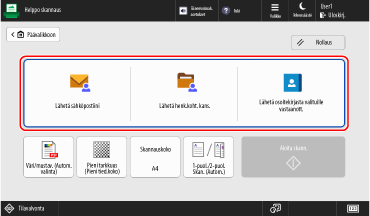
Jos haluat määrittää sisäänkirjautuvan käyttäjän sähköpostiosoitteen vastaanottajaksi, paina [Lähetä sähköpostiini].
Jos haluat määrittää vastaanottajaksi kirjautuneen käyttäjän kansion (henkilökohtaisen kansion), paina [Lähetä henk.koht. kans.].
* [Lähetä henk.koht. kans.] näytetään vain, kun [Henkilökohtaisen kansion määritystapa] ‑asetus on [Kotikansio] tai [Käytä kirjautumispalvelinta]. [Henkilökohtaisen kansion määritystapa]
* Jos [Lähetä henk.koht. kans.] ei näy, määritä henkilökohtaine kansio vastaanottajaksi lähetettäessä käyttämällä [Skannaa ja lähetä]. Lisäasetusten määrittäminen lähetettäessä
Määritä vastaanottaja osoitekirjasta painamalla [Lähetä osoitekirjasta valituille vastaanott.].
Määritettäessä useita vastaanottajia
Paina [Lisää] alueella, jossa vastaanottajat näkyvät, ja valitse lisättävä osoite.
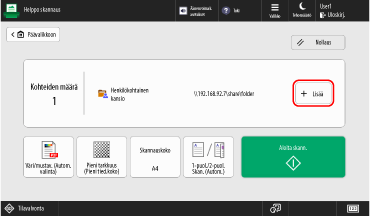
Enintään 10 vastaanottajaa voidaan määrittää kerralla.
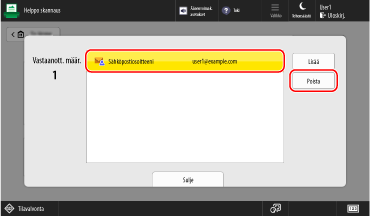
Poistettaessa määritettyä vastaanottajaa
1
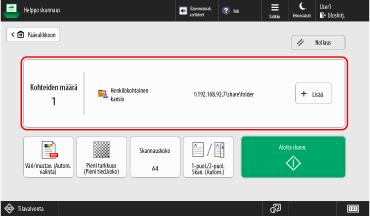
Paina aluetta, jossa vastaanottajat näkyvät.
2
Valitse poistettava tiedosto ja paina [Poista].
3
Valitse [Sulje].
4
Määritä skannausasetukset.
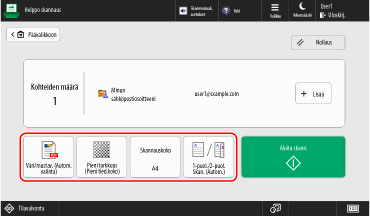
Voit peruuttaa asetusten muokkaukset ja palauttaa oletusasetukset painamalla [Nollaus].
Värin valitseminen skannattaessa
Paina väriasetuspainiketta ja valitse väri.
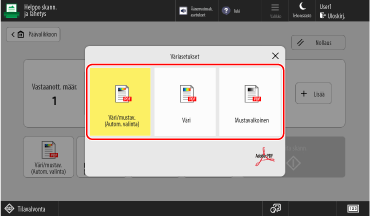
[Väri/mustav. (Autom. valinta)]
Tunnistaa automaattisesti alkuperäiskappaleen värin. Värilliset alkuperäiskappaleet skannataan värillisinä, ja mustavalkoiset harmaasävyisinä.
* Värilliset alkuperäiskappaleet saatetaan tunnistaa mustavalkoisiksi alkuperäiskappaleen luonteesta riippuen, esimerkiksi kun vain reunat ovat värillisiä alkuperäiskappaleessa. Valitse tässä tapauksessa [Väri].
[Väri]
Kopioi värillisenä alkuperäiskappaleen väristä riippumatta.
* Kun asetus on [Väri], myös mustavalkoiset alkuperäiskappaleet katsotaan väriskannauksiksi.
[Mustavalkoinen]
Skannaa harmaan sävyillä valkoisesta mustaan, alkuperäiskappaleen väristä riippumatta.
Tarkkuuden asettaminen
Paina tarkkuusasetuspainiketta ja valitse resoluutio.
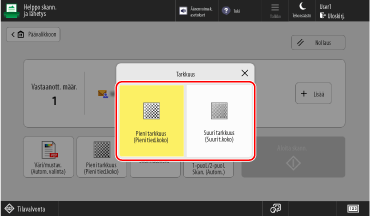
Lisää tarkkuutta, kun haluat skannata alkuperäiskappaleita hienommin, ja pienennä tarkkuutta, kun haluat pienentää tiedostokokoa.
Alkuperäiskappaleen skannauskoon ja suunnan asettaminen
Paina skannauskoon asetuspainiketta ja valitse alkuperäiskappaleen skannauskoko ja suunta.
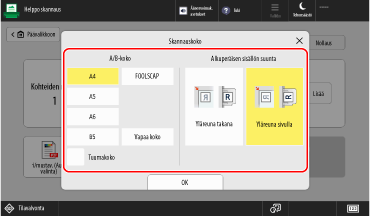
Valitse skannauskooksi [Vapaa koko], kun skannattava alkuperäiskappale on muuta kuin vakiokokoa.
* Kun [Vapaa koko] on valittuna, alkuperäiskappale voidaan asettaa vain syöttölaitteeseen.
* Kun [Vapaa koko] on valittuna, alkuperäiskappale voidaan asettaa vain syöttölaitteeseen.
Valitse [Yläreuna takana] tai [Yläreuna sivulla] asetetun alkuperäiskappaleen mukaan siten, että skannattujen tietojen ylä- ja alareuna näkyvät oikein.
Alkuperäisen skannaaminen molemmilta puolilta
Paina 2-puolisen skannauksen asetuspainiketta ja valitse 1-puolinen tai 2-puolinen.
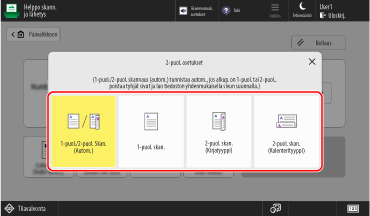
[1-puol./2-puol. Skan. (Autom.)]
Skannaa alkuperäiskappaleet seuraavasti:
Laite tunnistaa automaattisesti, onko alkuperäiskappale yksi- vai kaksipuolinen.
Laite poistaa automaattisesti (ohittaa) tyhjiksi määritetyt sivut.
Laite suorittaa tekstintunnistuskäsittelyn skannatessaan alkuperäiskappaletta ja luo PDF-tiedoston tekstihakumahdollisuudella.
Kone tunnistaa alkuperäiskappaleen tekstin suunnan ja luo samassa suunnassa olevan tiedoston.
[1-puol. skan.]
Skannaa kaksipuoliset alkuperäiset asiakirjat yksi puoli kerrallaan.
[2-puol. skan. (Kirjatyyppi)]
Valitse tämä, jos alkuperäiskappaleen etu- ja takapuoli ovat ylhäältä alas samansuuntaiset keskenään.
[2-puol. skan. (Kalenterityyppi)]
Valitse tämä, jos alkuperäiskappaleen etu- ja takapuoli ovat ylhäältä alas päinvastaisen suuntaiset keskenään.
Luotaessa tiedostonimeä poimimalla alkuperäisen alussa olevat merkit
Aseta [Helppo skann. ja lähetys] ‑näytössä kohdan [Valikko]  [Määritä Tiedostonimi OCR (Tekstihaku) -tuloksesta] asetukseksi [Kyllä].
[Määritä Tiedostonimi OCR (Tekstihaku) -tuloksesta] asetukseksi [Kyllä].Tämä asetus on käytettävissä vain, kun [1-puol./2-puol. Skan. (Autom.)] on määritetty kaksipuolisen skannauksen asetuksissa.
Voit muuttaa tiedostonimeksi poimittujen merkkien määrää. [OCR (Tekstihaku) -asetukset]
Kun [Määritä Tiedostonimi OCR (Tekstihaku) -tuloksesta] on käytössä, tiedostonimeä ei sovelleta seuraaviin:
Lähetä tila, joka näkyy tilanäytössä näytön alareunassa [Päävalikko] -näkymä
Lähetysraportti Lähetysraportin tulostaminen
Lähetysloki, kun tapahtuu lähetysvirhe Skannattujen tietojen lähetyksen tai tallennuksen tilan ja lokin tarkistaminen
5
Napsauta [ Aloita skann.].
Aloita skann.].Alkuperäiskappaleen skannaus alkaa.
Voit peruuttaa skannauksen painamalla [Peruuta] [Kyllä]. Skannauksen peruuttaminen
[Kyllä]. Skannauksen peruuttaminenKun alkuperäiskappaleen skannaus on valmis, skannatut tiedot lähetetään. Voit tarkastella lähetystilaa ja -lokia käyttämällä [ Tilavalvonta]. Skannattujen tietojen lähetyksen tai tallennuksen tilan ja lokin tarkistaminen
Tilavalvonta]. Skannattujen tietojen lähetyksen tai tallennuksen tilan ja lokin tarkistaminenKun esiin tulee viesti [Skannaa seuraav. alkuperäinen]
Kun alkuperäiskappale asetetaan valotuslasille ja skannataan, tulee esiin näkymä seuraavien alkuperäiskappaleiden skannaamista varten.
1
Voit jatkaa alkuperäiskappaleiden skannausta asettamalla seuraavan alkuperäiskappaleen ja painamalla [Skannaa seuraav. alkuperäinen].
Seuraava alkuperäiskappale skannataan, ja sama näkymä tulee esiin.
Toista tämä menettely, kunnes kaikkien alkuperäiskappaleiden skannaus on valmis.
Toista tämä menettely, kunnes kaikkien alkuperäiskappaleiden skannaus on valmis.
2
Valitse [Aloita lähetys].
Skannatut tiedot lähetetään.
Kun esiin tulevat näkymät käyttäjänimen ja salasanan syöttämiseksi ja vahvistamiseksi
Syötä käyttäjänimi ja salasana ja vahvista ne noudattamalla näytön ohjeita.
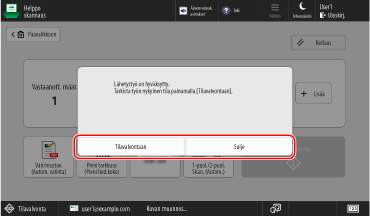
Kun esiin tulee viesti [Tilavalvontaan]
Voit tarkistaa lähetyksen tilan ja lokin painamalla [Tilavalvontaan]. Skannattujen tietojen lähetyksen tai tallennuksen tilan ja lokin tarkistaminen
Painamalla [Sulje] pääset takaisin näkymään Helppo skannaus ja lähetys/Helppo skannaus.
HUOMAUTUS
Kun useita alkuperäiskappaleita syötetään skannauksen aikana ja toiminnot peruutetaan (Usean arkin syötöntunnistus)
Näytölle tulee viesti. Poista juuttunut alkuperäiskappale noudattamalla viestin ohjeita. Paperi- ja niittitukokset
Kun juuttunut alkuperäiskappale on poistettu, esiin tulee näkymä toimintojen jatkamiseksi.
Jos usean arkin syöttö oli virheellisesti havaittu, jatka skannausta painamalla [Älä tunnista arkinsyöttölaitetta].
Kun juuttunut alkuperäiskappale on poistettu, esiin tulee näkymä toimintojen jatkamiseksi.
Jos usean arkin syöttö oli virheellisesti havaittu, jatka skannausta painamalla [Älä tunnista arkinsyöttölaitetta].
Voit estää usean arkin syötöntunnistuksen muuttamalla oletusasetuksia. [Aseta monen arkin havaits. syöttölaitt. oletukseksi]
Lisäasetusten määrittäminen lähetettäessä
Valmistelut
Tee valmistelut riippuen vastaanottajasta, jolle skannatut tiedot lähetetään. Valmistautuminen skannattujen tietojen lähettämiseen ja tallentamiseen
1
Aseta alkuperäiskappale. Alkuperäisten asettaminen
2
Paina käyttöpaneelissa [Skannaa ja lähetä] näkymässä [Päävalikko]. [Päävalikko] -näkymä
Esiin tulee skannausnäkymä.
3
Määritä vastaanottaja. Vastaanottajien määrittäminen
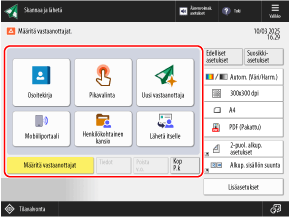
Jos haluat määrittää vastaanottajaksi kirjautuneen käyttäjän kansion (henkilökohtaisen kansion), paina [Henkilökohtainen kansio].
Voit asettaa sisäänkirjautuneen käyttäjän vastaanottajaksi sähköpostiosoitteella painamalla [Lähetä itselle].
Sähköpostiosoitteen määrittäminen kopion tai piilokopion vastaanottajaksi
1
Valitse [Kop P.k].
2
Paina [Kopio] tai [Piilok.].
3
Paina [Määritä vastaanottajat] ja määritä kohde. Vastaanottajien määrittäminen
Näin muutat määritetyn vastaanottajan tyyppiä (vastaanottaja, kopio tai piilokopio): Paina [Vast./Piilok.|Kop.] tai [Vast./Kop.|Piilok.], määritä vastaanottaja muutettavaksi kopion tai piilokopion saajaksi ja paina sitten [OK].
4
Valitse [OK].
4
Määritä skannausasetukset. Skannausasetukset
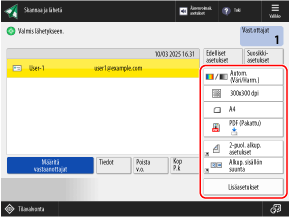
Kun suosikkiasetukset on rekisteröity, ne voi hakea painamalla [Suosikkiasetukset]. Suosikkiasetusten tallentaminen ja palauttaminen
Haettaessa aiempia asetuksia (Asetushistoria)
Voit hakea skannattujen tietojen lähettämiseen aiemmin käytetyt asetukset painamalla [Edelliset asetukset]. Voit myös käyttää tietojen lähettämiseen käytettyä kohdetta yhdessä asetuksen kanssa.
Kun avaat asetushistorian, määritetyt kohteet ja skannausasetukset korvataan.
Kun avaat asetushistorian, määritetyt kohteet ja skannausasetukset korvataan.
* Asetushistoriaa ei voi käyttää, kun kohdetta hallitaan hakunumerolla. Vasaanottajien piilottaminen (hakunumeron hallinta)
Valitse näytössä [Edelliset asetukset] se historia, jonka haluat palauttaa, ja paina [OK].
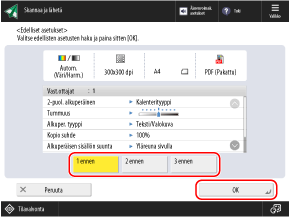
Voit muuttaa haettuja kohde- ja skannausasetuksia ja lähettää skannatut tiedot.
Jokainen kirjautunut käyttäjä voi valita omasta asetushistoriastaan.
Käyttäjille, jotka eivät ole kirjautuneita sisään, tai vieraileville käyttäjille, voit valita asetushistorian, joka on yhteinen luvattomille käyttäjille.
Käyttäjille, jotka eivät ole kirjautuneita sisään, tai vieraileville käyttäjille, voit valita asetushistorian, joka on yhteinen luvattomille käyttäjille.
Kun uusien kohteiden syöttämistä on rajoitettu, asetushistoria tyhjennetään rajoitetun vastaanottajan tyypistä riippumatta. Lähettäminen vain tallennetuille vastaanottajille
5
Napsauta [ Aloita].
Aloita].Alkuperäiskappaleen skannaus alkaa.
Voit peruuttaa skannauksen painamalla [Peruuta] [Kyllä]. Skannauksen peruuttaminen
[Kyllä]. Skannauksen peruuttaminenKun alkuperäiskappaleen skannaus on valmis, skannatut tiedot lähetetään. Voit tarkastella lähetystilaa ja -lokia käyttämällä [ Tilavalvonta]. Skannattujen tietojen lähetyksen tai tallennuksen tilan ja lokin tarkistaminen
Tilavalvonta]. Skannattujen tietojen lähetyksen tai tallennuksen tilan ja lokin tarkistaminenKun esiin tulee viesti [Skannaa seuraava alkuperäinen painamalla [Aloita].]
Kun alkuperäiskappale asetetaan valotuslasille ja skannataan, tai skannaus tehdään koontityötä käyttäen, tulee esiin näkymä seuraavien alkuperäiskappaleiden skannaamista varten.
1
Jatka alkuperäiskappaleiden skannausta asettamalla seuraava alkuperäiskappale ja painamalla [ Aloita].
Aloita].Seuraava alkuperäiskappale skannataan, ja sama näkymä tulee esiin.
Toista tämä menettely, kunnes kaikkien alkuperäiskappaleiden skannaus on valmis.
Toista tämä menettely, kunnes kaikkien alkuperäiskappaleiden skannaus on valmis.
Kun asetat alkuperäiskappaleita syöttölaitteeseen skannausta varten, poista skannattu alkuperäiskappale (alkuperäiskappaleiden luovutustasolle saapunut alkuperäiskappale) ennen seuraavan alkuperäiskappaleen asettamista.
Muutettaessa skannausasetuksia kullekin alkuperäiskappaleelle
Näkymässä, johon viesti on tullut esiin, paina [Muuta asetuksia]. Voit määrittää seuraavat asetukset:
[Valitse väri]
[Skannauskoko]
[2-puol. alkuperäinen]
[Tummuus]
[Alkuperäisen tyyppi]
Esimerkiksi skannattaessa kaksipuolista alkuperäiskappaletta yksipuolisen alkuperäiskappaleen skannaamisen jälkeen paina [Muuta asetuksia] ja määritä asetus [2-puol. alkuperäinen].
2
Valitse [Aloita lähetys].
Skannatut tiedot lähetetään.
Kun esiin tulevat näkymät käyttäjänimen ja salasanan syöttämiseksi ja vahvistamiseksi
Syötä käyttäjänimi ja salasana ja vahvista ne noudattamalla näytön ohjeita.
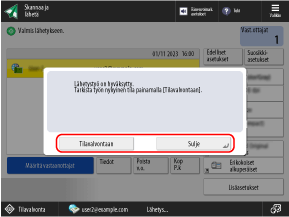
Kun esiin tulee viesti [Tilavalvontaan]
Voit tarkistaa lähetyksen tilan ja lokin painamalla [Tilavalvontaan]. Skannattujen tietojen lähetyksen tai tallennuksen tilan ja lokin tarkistaminen
Voit palata skannausnäyttöön painamalla [Sulje].
Voit palata skannausnäyttöön painamalla [Sulje].
HUOMAUTUS
Kun useita alkuperäiskappaleita syötetään skannauksen aikana ja toiminnot peruutetaan (Usean arkin syötöntunnistus)
Näytölle tulee viesti. Poista juuttunut alkuperäiskappale noudattamalla viestin ohjeita. Paperi- ja niittitukokset
Kun juuttunut alkuperäiskappale on poistettu, esiin tulee näkymä toimintojen jatkamiseksi.
Jos usean arkin syöttö oli virheellisesti havaittu, jatka skannausta painamalla [Älä tunnista arkinsyöttölaitetta].
Kun juuttunut alkuperäiskappale on poistettu, esiin tulee näkymä toimintojen jatkamiseksi.
Jos usean arkin syöttö oli virheellisesti havaittu, jatka skannausta painamalla [Älä tunnista arkinsyöttölaitetta].
Voit estää usean arkin syötöntunnistuksen määrittämällä jommankumman seuraavista asetuksista:
Voit peruuttaa usean arkin syötöntunnistuksen painamalla skannausnäkymässä [Lisäasetukset] [Tunnista arkinsyöttölaite] joka kerta skannatessasi.
[Tunnista arkinsyöttölaite] joka kerta skannatessasi.Voit estää usean arkin syötöntunnistuksen muuttamalla oletusasetuksia. [Aseta monen arkin havaits. syöttölaitt. oletukseksi]
Sisällön esikatselu ennen lähettämistä
Saat näkyviin esikatselunäkymän, josta voit tarkistaa sisällön ennen skannattujen tietojen lähettämistä. Esikatselunäkymässä voi myös vaihtaa sivujen järjestystä ja poistaa sivuja. Skannattujen tietojen tarkistaminen ja sivujen järjestäminen (esikatselu)
Skannattujen tietojen suojauksen vahvistaminen
Voit parantaa skannatun tiedon suojausta salaamalla PDF-tiedoston tai lisäämällä PDF- tai XPS-tiedostoon digitaalisen allekirjoituksen. Skannattujen tietojen suojauksen vahvistaminen