Skannattujen tietojen tallentaminen USB-muistilaitteeseen
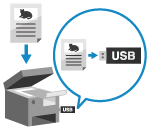
Voit skannata alkuperäiskappaleen ja tallentaa skannatut tiedot laitteeseen liitettyyn USB-tallennuslaitteeseen.
Tämä on hyödyllistä käyttäessäsi skannattuja tietoja tietokoneella ilman verkkoyhteyttä tai liikkeellä ollessasi.
Tämä on hyödyllistä käyttäessäsi skannattuja tietoja tietokoneella ilman verkkoyhteyttä tai liikkeellä ollessasi.
Valmistelut
Määritä asetukset sallimaan skannattujen tietojen tallennus USB-tallennuslaitteeseen. USB-tallennuslaitteen käytön valmistelut
1
Aseta alkuperäiskappale. Alkuperäisten asettaminen
2
Aseta USB-tallennuslaite laitteen USB-liitäntään. USB-tallennuslaitteen asettaminen ja poistaminen
Kun esiin tulee käytettävissä olevien toimintojen pikavalintanäkymä
Paina [Skannaa ja tallenna muistivälineelle] ja jatka vaiheeseen 5.
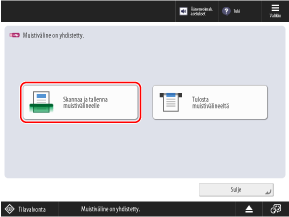
3
Paina käyttöpaneelissa [Skannaa ja tallenna] näkymässä [Päävalikko]. [Päävalikko] -näkymä
Esiin tulee näkymä tallennussijainnin tyypin valitsemiseksi.
4
Valitse [Muistiväline].
Valitse tallennussijaintina käytettävä USB-tallennuslaite.
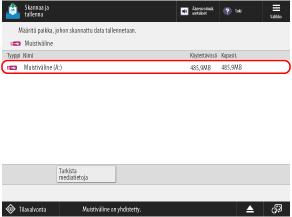
Voit tarkastaa USB-tallennuslaitteen sarjanumeron ja vapaan kapasiteetin painamalla [Tarkista mediatietoja], valisemalla USB-tallennuslaitteen ja painamalla sitten [Tiedot].
6
Hae näkyviin vastaanottokansio.
Voit myös luoda vastaanottokansion ja vaihtaa kansion nimen. [Lisätila], [Verkko] ja [Muistiväline] tiedostonvalintanäyttö
7
Valitse [Skannaus].
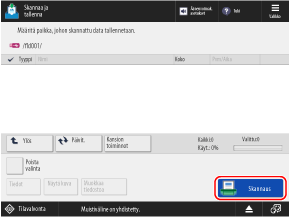
Esiin tulee skannausnäkymä.
8
Määritä skannausasetukset. Skannausasetukset
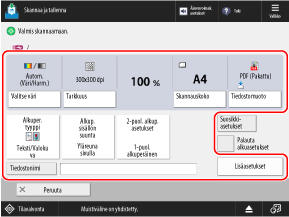
USB-muistilaitetta ilmaiseva kuvake [ ] ja tallennussijainnin hierarkia näkyvät ikkunan vasemmassa yläkulmassa.
Voit valita toisen tallennussijainnin painamalla [Peruuta] ikkunan vasemmassa alakulmassa.
] ja tallennussijainnin hierarkia näkyvät ikkunan vasemmassa yläkulmassa.Voit valita toisen tallennussijainnin painamalla [Peruuta] ikkunan vasemmassa alakulmassa.
Kun suosikkiasetukset on rekisteröity, voit hakea ne esiin painamalla [Suosikkiasetukset]. Suosikkiasetusten tallentaminen ja palauttaminen
Voit peruuttaa asetusten muokkaukset ja palauttaa oletusasetukset painamalla [Palauta alkuasetukset].
9
Paina [ Aloita].
Aloita].Alkuperäiskappaleen skannaus alkaa.
Voit peruuttaa skannauksen painamalla [Peruuta]  [Kyllä]. Skannauksen peruuttaminen
[Kyllä]. Skannauksen peruuttaminenKun alkuperäiskappaleen skannaus on valmis, skannatut tiedot tallennetaan. Voit tarkistaa tallennuksen tilan ja lokin painamalla [ Tilavalvonta]. Skannattujen tietojen lähetyksen tai tallennuksen tilan ja lokin tarkistaminen
Tilavalvonta]. Skannattujen tietojen lähetyksen tai tallennuksen tilan ja lokin tarkistaminenKun esiin tulee viesti [Skannaa seuraava alkuperäinen painamalla [Aloita].]
Kun alkuperäiskappale asetetaan valotuslasille ja skannataan, tai skannaus tehdään koontityötä käyttäen, tulee esiin näkymä seuraavien alkuperäiskappaleiden skannaamista varten.
1
Jatka alkuperäiskappaleiden skannausta asettamalla seuraava alkuperäiskappale ja painamalla [ Aloita].
Aloita].Seuraava alkuperäiskappale skannataan, ja sama näkymä tulee esiin.
Toista tämä menettely, kunnes kaikkien alkuperäiskappaleiden skannaus on valmis.
Toista tämä menettely, kunnes kaikkien alkuperäiskappaleiden skannaus on valmis.
Kun asetat alkuperäiskappaleita syöttölaitteeseen skannausta varten, poista skannattu alkuperäiskappale (alkuperäiskappaleiden luovutustasolle saapunut alkuperäiskappale) ennen seuraavan alkuperäiskappaleen asettamista.
Muutettaessa skannausasetuksia kullekin alkuperäiskappaleelle
Näkymässä, johon viesti on tullut esiin, paina [Muuta asetuksia]. Voit määrittää seuraavat asetukset:
[Valitse väri]
[Skannauskoko]
[2-puol. alkuperäinen]
[Tummuus]
[Alkuperäisen tyyppi]
Esimerkiksi skannattaessa kaksipuolista alkuperäiskappaletta yksipuolisen alkuperäiskappaleen skannaamisen jälkeen paina [Muuta asetuksia] ja määritä asetus [2-puol. alkuperäinen].
2
Valitse [Aloita tallennus].
Skannatut tiedot tallennetaan.
10
Kun skannaus on valmis, poista USB-tallennuslaite. USB-tallennuslaitteen poistaminen
HUOMAUTUS
Kun useita alkuperäiskappaleita syötetään skannauksen aikana ja toiminnot peruutetaan (Usean arkin syötöntunnistus)
Näytölle tulee viesti. Poista juuttunut alkuperäiskappale noudattamalla viestin ohjeita. Paperi- ja niittitukokset
Kun juuttunut alkuperäiskappale on poistettu, esiin tulee näkymä toimintojen jatkamiseksi.
Jos usean arkin syöttö oli virheellisesti havaittu, jatka skannausta painamalla [Älä tunnista arkinsyöttölaitetta].
Kun juuttunut alkuperäiskappale on poistettu, esiin tulee näkymä toimintojen jatkamiseksi.
Jos usean arkin syöttö oli virheellisesti havaittu, jatka skannausta painamalla [Älä tunnista arkinsyöttölaitetta].
Voit estää usean arkin syötöntunnistuksen määrittämällä jommankumman seuraavista asetuksista:
Voit peruuttaa usean arkin syötöntunnistuksen painamalla skannausnäkymässä [Lisäasetukset] [Tunnista arkinsyöttölaite] joka kerta skannatessasi.
[Tunnista arkinsyöttölaite] joka kerta skannatessasi.Voit estää usean arkin syötöntunnistuksen muuttamalla oletusasetuksia. [Aseta monen arkin havaits. syöttölaitt. oletukseksi]
Sisällön esikatselu ennen tallentamista
Saat näkyviin esikatseluikkunan, josta voit tarkistaa sisällön ennen skannattujen tietojen tallentamista. Esikatselunäkymässä voi myös vaihtaa sivujen järjestystä ja poistaa sivuja. Skannattujen tietojen tarkistaminen ja sivujen järjestäminen (esikatselu)
Skannattujen tietojen suojauksen vahvistaminen
Voit parantaa skannatun tiedon suojausta salaamalla PDF-tiedoston tai lisäämällä PDF- tai XPS-tiedostoon digitaalisen allekirjoituksen. Skannattujen tietojen suojauksen vahvistaminen