[Lokero]-tulostusasetukset-ikkuna
Valitse tiedosto postilaatikon tiedostonvalintanäytöstä ja paina [Tulostus] näyttääksesi tulostusasetusten näytön.
Käytä tätä näyttöä tulosteiden määrän määrittämiseen.
Määrittääksesi yksityiskohtaisemmat tulostusasetukset, paina [Muuta tulostusasetuksia]. Määritä kaksipuolinen tulostus ja säädä kuvanlaatu ja muut asetukset vastaamaan asiakirjaasi ja käyttötarkoitustasi.
Kun olet tarkistanut tai muuttanut tulostusasetuksia, toteuta tulostus painamalla [Aloita tulostus].
Käytä tätä näyttöä tulosteiden määrän määrittämiseen.
Määrittääksesi yksityiskohtaisemmat tulostusasetukset, paina [Muuta tulostusasetuksia]. Määritä kaksipuolinen tulostus ja säädä kuvanlaatu ja muut asetukset vastaamaan asiakirjaasi ja käyttötarkoitustasi.
Kun olet tarkistanut tai muuttanut tulostusasetuksia, toteuta tulostus painamalla [Aloita tulostus].
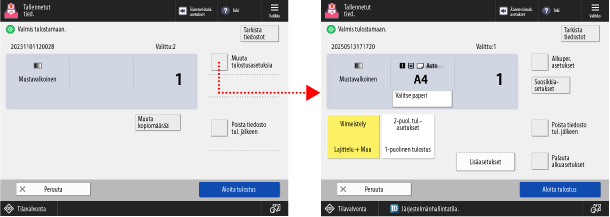
* Näytössä näkyvät kohteet määräytyvät mallin ja lisälaitteiden perusteella.
* Asetuksesta riippuen tämä kuvaus voi viitata kopioinnin kuvaukseen. Korvaa ”kopiointi” tähän viitatessa ”tulostuksella”. Kuvaus voi sisältää myös asetuksia, joita ei voi määrittää tulostukselle.
Tulostusasetusten tarkistaminen ja muokkaaminen
Näkymän keskellä näkyvät tiedot käytettävästä paperista ja tulosteiden määrästä. Tarkista nämä asetukset oikean tulostuksen varmistamiseksi.
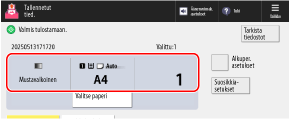
Vaihda tulosteiden lukumäärä kirjoittamalla arvo suoraan numeronäppäimillä.
Kun valittuna on useita tiedostoja, paina [Muuta kopiomäärää] ja kirjoita tulosteiden lukumäärä.
Kun valittuna on useita tiedostoja, paina [Muuta kopiomäärää] ja kirjoita tulosteiden lukumäärä.
* Valittujen tiedostojen määrä näkyy tulosteiden määrän yläpuolella.
Vaihda käytettävä paperi painamalla [Muuta paperi].
Eri tulostusasetusten määrittäminen
Voit määrittää seuraavat asetukset painamalla [Muuta tulostusasetuksia] näytön oikeassa yläkulmassa:
[Viimeistely]
Voit määrittää kopiointiasetukset lajittelun ja nitojalla tehtävän viimeistelyn (viimeistelijällä varustetut mallit) tapaisille toiminnoille.
Viimeistely lajittelulla ja ryhmittelyllä
Viimeistely nitojalla (viimeistelijällä varustettu malli)
Viimeistely lajittelulla ja ryhmittelyllä
Viimeistely nitojalla (viimeistelijällä varustettu malli)
[2-puol. tulostus]
Kun tulostat paperin molemmille puolille, valitse [Kirjatyyppi] tai [Kalenterityyppi].
[Kirjatyyppi]: Tulostaa paperin molemmille puolille samalla ylä- ja alasuunnalla etu- ja taustapuolelle.
[Kalenterityyppi]: Tulostaa paperin molemmille puolille käänteisen ylä- ja alasuunnan etu- ja taustapuolella.
[Lisäasetukset]
Säädä kuvan laatua ja määritä muut tulostusasetukset. [Lisäasetukset]-näkymä
Tulostusasetusten tyhjentäminen
Voit tyhjentää muuttamasi tulostusasetukset painamalla [Palauta alkuasetukset] näkymän oikeassa alakulmassa.
Voit tyhjentää muutetut tulostusasetukset ja palata edelliseen näyttöön painamalla [Alkuper. asetukset] näytön oikeassa yläkulmassa.
Tiedoston tulostaminen
Toteuta tulostus painamalla [Aloita tulostus] näkymän oikeassa alakulmassa.
Jos valitset [Poista tiedosto tulostuksen jälkeen] ennen kuin painat [Aloita tulostus], tulostettu tiedosto poistetaan automaattisesti laitteesta.
Jos valitset [Poista tiedosto tulostuksen jälkeen] ennen kuin painat [Aloita tulostus], tulostettu tiedosto poistetaan automaattisesti laitteesta.
HUOMAUTUS
Usein käytettyjen asetusten rekisteröinti kohteesta [ Valikko]
Valikko]Rekisteröimällä määritetyt asetukset suosikkiasetuksiksi voit halutessasi helposti noutaa nämä asetukset tulostusasetusten näkymästä. Suosikkiasetusten tallentaminen ja palauttaminen
Rekisteröimällä nykyiset asetukset omaksi painikkeekseen [Päävalikko]-näkymässä, voit hakea nämä asetukset yhdellä painalluksella [Päävalikko]-näkymästä. Painikkeiden lisääminen [Päävalikko]-näyttöön (henkilökohtaiset ja jaetut painikkeet)
Määritetyt asetukset voi myös tallentaa oletusasetuksiksi. Oletusasetusten muuttaminen
Tiedoston lisätietojen tarkistaminen
Voit tarkastaa valitun tiedoston tiedot painamalla [Tarkista tiedostot] näytön oikeassa yläkulmassa.
Valitse tiedosto [Tarkista tiedostot]-näytössä ja tarkasta tiedoston resoluutio, väritila (RGB tai CMYK) ja muut tiedot painamalla [Tiedot].
Valitse tiedosto [Tarkista tiedostot] -näkymässä ja paina [Näytä kuva], niin saat esiin esikatselunäkymän tiedoston lisätietojen tarkistamiseksi.
Kun tulostusasetuksia ei ole muutettu
Kun tulostusasetuksia ei ole muutettu, seuraavat asetukset ovat käytössä:
Kun tulostusasetuksia ei ole tallennettu tiedostoon, oletusasetuksia käytetään. [Muuta oletusasetuksia]
Kun tulostusasetukset on tallennettu tiedostoon, niitä käytetään.
Kun osastokoodien hallinnan aikana tulostettavien sivujen määrää on rajoitettu
Sivujen määrä, joka on sisäänkirjautuneen osastotunnuksen tulostettavissa, näkyy näkymän yläreunassa.
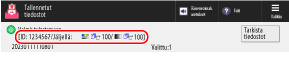
[Lisäasetukset]-näkymä
Avaa [Lisäasetukset]-näyttö painamalla tulostusasetusten näkymässä [Muuta tulostusasetuksia]  [Lisäasetukset].
Määritä yksityiskohtaiset tulostusasetukset painamalla tämän näytön painikkeita. Kun olet määrittänyt tulostusasetukset, palaa tulostusasetusten näyttöön painamalla [Sulje].
[Lisäasetukset]. Määritä yksityiskohtaiset tulostusasetukset painamalla tämän näytön painikkeita. Kun olet määrittänyt tulostusasetukset, palaa tulostusasetusten näyttöön painamalla [Sulje].
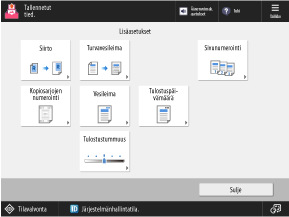
* Näytössä näkyvät kohteet määräytyvät mallin ja lisälaitteiden perusteella.
[Siirto]
Säätää tulostuskohtaa. Alkuperäisen sijainnin säätäminen (Siirto)
[Turvavesileima]
Tulostaa upottamalla näkymätöntä taustatekstiä (vesileiman), kuten TOP SECRET tai CONFIDENTIAL. Vesileiman upottaminen kopioitaessa (suojattu vesileima)
[Sivunumerointi] / [Kopiosarjan numerointi] / [Vesileima] / [Tulostuspäivämäärä]
Tulostaa lisättäessä tietoja, kuten sivunumeroita ja päivämäärä. Voit myös lisätä vesileiman, kuten CONFIDENTIAL. Sivunumeroiden ja vesileimojen lisääminen kopioitaessa
[Tulostustumm.]
Tummuutta voi säätää tulostuksen aikana. Tummuuden säätäminen