Layout-instellingen
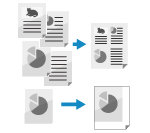
U kunt de lay-outinstellingen van het origineel configureren wanneer u kopieert.
Meerdere originelen op één pagina combineren (N op 1)
U kunt het formaat van een origineel met meerdere pagina's verkleinen en de pagina's op dezelfde zijde van één vel papier rangschikken.
N op 1 is handig als u papier wilt besparen door op minder vellen papier te kopiëren dan het origineel.
N op 1 is handig als u papier wilt besparen door op minder vellen papier te kopiëren dan het origineel.
* Als u N op 1 gebruikt om pagina's te combineren, plaats dan originelen van hetzelfde formaat. U kunt N op 1 niet gebruiken om pagina's te combineren wanneer u originelen van verschillende formaten kopieert.
1
Druk op het kopieerscherm op [Opties]  [N op 1]. Kopieerscherm
[N op 1]. KopieerschermHet scherm [N op 1] wordt weergegeven.
2
Selecteer het aantal te combineren pagina's.
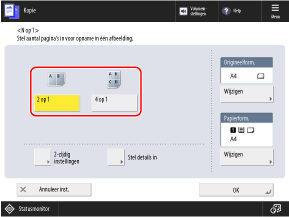
Selecteer het aantal pagina's dat op één zijde van het papier moet worden gecombineerd. Als u bijvoorbeeld [4 op 1] selecteert, worden vier pagina's op één zijde van het papier gecombineerd.
3
Configureer indien nodig de instellingen voor paginavolgorde, papierformaat en dubbelzijdig kopiëren.
Wanneer u de paginavolgorde wijzigt (lay-out bij het combineren van originelen)
Druk op [Stel details in], selecteer de paginavolgorde en druk op [OK].
Wanneer u het origineelformaat wijzigt
Druk op [Wijzigen] onder [Origineelform.], selecteer het formaat van het origineel en druk op [OK].
Het papier wijzigen dat moet worden gebruikt om te kopiëren
Druk op [Wijzigen] onder [Papierformaat], selecteer het te gebruiken papier en druk op [OK].
Op het scherm voor het selecteren van het papier kunt u op [ ] drukken om de details van het geselecteerde papier te controleren.
] drukken om de details van het geselecteerde papier te controleren.Wanneer u de instellingen voor dubbelzijdig kopiëren configureert
Configureer de instellingen voor dubbelzijdig kopiëren om enkelzijdige originelen op beide zijden van het papier te combineren, of om dubbelzijdige originelen te combineren.
Druk op [2-zijdig instellingen], configureer de instellingen voor dubbelzijdig kopiëren en druk op [OK].
* Voor meer informatie over de instellingen voor dubbelzijdig kopiëren, raadpleegt u het volgende:
4
Druk op [OK] [Sluiten].
[Sluiten].Het kopieerscherm verschijnt opnieuw.
N.B.
Wanneer N op 1 is ingesteld, wordt de kopieerverhouding (vergroten of verkleinen) automatisch ingesteld aan de hand van het volgende. U kunt de instelling voor de kopieerverhouding ook handmatig instellen. Instellingen voor verhouding en afdrukrichting
Aantal te combineren pagina's
Origineelformaat
Formaat van het papier dat voor het kopiëren wordt gebruikt
Wanneer N op 1 is ingesteld, wordt de positie van het origineel automatisch op het midden ingesteld. U kunt de positie van het origineel ook handmatig wijzigen. De positie van het origineel aanpassen (Shift)
De positie van het origineel aanpassen (Shift)
U kunt de positie van het hele origineel naar een rand of het midden van het papier verschuiven, of de verschuivingsafstand in millimeters opgeven.
U kunt de marges rond het gekopieerde origineel aanpassen wanneer u naar een groter papierformaat dan het origineel kopieert, of wanneer u op een kleiner formaat kopieert.
U kunt de marges rond het gekopieerde origineel aanpassen wanneer u naar een groter papierformaat dan het origineel kopieert, of wanneer u op een kleiner formaat kopieert.
1
Druk op het kopieerscherm op [Opties] [Verschuiving]. Kopieerscherm
[Verschuiving]. KopieerschermHet scherm [Verschuiving] wordt weergegeven.
2
Pas de positie van het origineel aan.
Wanneer u het gekopieerde origineel naar de rand of het midden van het papier verplaatst
Druk op [Met positie] en druk op een pijltjesknop of op [Midden] om de richting aan te geven waarin het origineel moet worden verschoven.
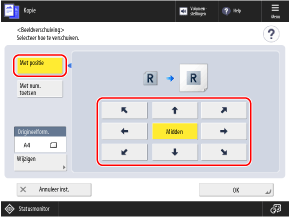
Als het formaat bij [Origineelform.] afwijkt van het formaat van het origineel dat u hebt ingesteld, drukt u op [Wijzigen] om het formaat te selecteren.
Bij het opgeven van de verschuivingsafstand in millimeters of inches
1
Druk op [Met num. toetsen] en druk op [Instellen] voor de kant waar u de positie wilt aanpassen.
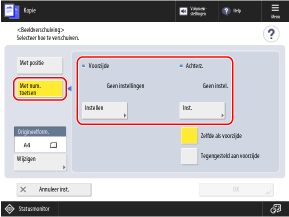
Stel bij het maken van enkelzijdige kopieën de voorzijde in.
Stel bij het maken van dubbelzijdige kopieën de voorzijde en achterzijde afzonderlijk in.
Om de achterkant te configureren met dezelfde instellingen als de voorkant, selecteert u [Zelfde als voorzijde].
Om de achterkant symmetrisch tegenover de voorkant te plaatsen, selecteert u [Tegengesteld aan voorzijde].
Als het formaat bij [Origineelform.] afwijkt van het formaat van het origineel dat u hebt ingesteld, drukt u op [Wijzigen] om het formaat te selecteren.
2
Geef de schakelrichtingen en schakelafstanden op en druk op [OK].
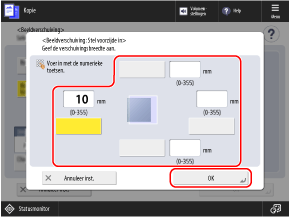
Druk op de knop boven, onder, links of rechts en geef de schakelafstand op met de numerieke toetsen.
3
Druk op [OK] [Sluiten].
[Sluiten].Het kopieerscherm verschijnt opnieuw.