Om de afbeelding automatisch te vergroten of te verkleinen volgens het papierformaat, drukt u op [Auto].
Als u [Auto] selecteert, selecteert u het papierformaat om de kopieerverhouding op te geven en drukt u vervolgens op [OK]. De kopieerverhouding wordt automatisch ingesteld volgens het papierformaat dat is geselecteerd in [Selecteer papier]. Het papier selecteren dat moet worden gebruikt om te kopiëren
Instellingen voor verhouding en afdrukrichting
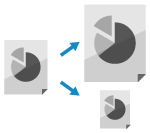
U kunt de verhouding en de afdrukrichting van het origineel instellen bij het kopiëren.
De verhouding instellen
Stel de verhouding in voor vergroten of verkleinen van kopieën.
1
Druk op het kopieerscherm op [Zoompercentage]. Kopieerscherm
Het scherm [Zoompercentage] wordt weergegeven.
2
Configureer de instelling voor vergroten of verkleinen.
Als een deel van de afbeelding aan de rand van het origineel ontbreekt in de kopie, kunt u kopiëren met de instelling [Totaalbeeld] om de afbeelding op de pagina te laten passen.
*Als u [Totaalbeeld] selecteert, wordt de positie van het origineel automatisch ingesteld op het midden. U kunt de positie van het origineel ook handmatig wijzigen. De positie van het origineel aanpassen (Shift)
Wanneer de kopieerverhouding automatisch wordt ingesteld op basis van het papierformaat
Bij het handmatig instellen van de kopieerverhouding
Selecteer een vaste kopieerverhouding uit de lijst of voer een aangepaste kopieerverhouding in.
U kunt een waarde opgeven van 25% tot 400% in stappen van 1%.
U kunt een waarde opgeven van 25% tot 400% in stappen van 1%.
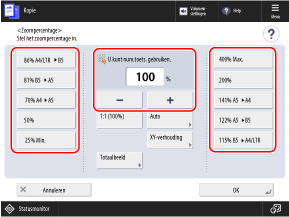
Als u wilt vergroten of verkleinen met een aparte kopieerverhouding voor de verticale en horizontale dimensies, drukt u op [XY-verhoud.]. Voer de verhouding van [X] en [Y] in van 25% tot 400% in stappen van 1% en druk op [OK].
* Afhankelijk van de door u ingevoerde kopieerverhouding, kan de afbeelding 90 graden worden gedraaid.
3
Druk op [OK].
Het kopieerscherm verschijnt opnieuw.
De originele oriëntatie instellen
Stel de richting in van het origineel op de glasplaat of in de uitvoer.
1
Druk op het kopieerscherm op [Oriëntatie inhoud org.] of op [Opties]  [Oriëntatie inhoud org.]. Kopieerscherm
[Oriëntatie inhoud org.]. KopieerschermHet scherm [Oriëntatie inhoud org.] wordt weergegeven.
2
Selecteer [Boven aan verste rand] of [Boven aan zijrand] volgens het geplaatste origineel.
3
Druk op [OK] of op [OK] [Sluiten].
[Sluiten].Het kopieerscherm verschijnt opnieuw.