U kunt een voorbeeldkopie maken als een van de instellingen voor [Sorteren (Paginavolgorde)] is geconfigureerd.
* Voor de basisbewerkingen voor kopiëren raadpleegt u het volgende:
Het voltooide resultaat controleren voordat u kopieert
Voordat u een groot aantal kopieën maakt, kunt u het eindresultaat van een voorbeeldkopie controleren om afdrukfouten te verminderen en tijd en papier te besparen.
Als u meerdere kopieën maakt van een origineel dat in de invoer is geplaatst, kunt u een voorbeeldkopie van het origineel maken om het eindresultaat te controleren voordat u gaat kopiëren. U kunt ook een voorbeeldkopie maken voor specifieke pagina's van het origineel.
1
Plaats de originelen in de aanvoer. Originelen plaatsen
Voer in het kopieerscherm het aantal kopieën in en druk op [Kopieervoorbeeld]. Kopieerscherm
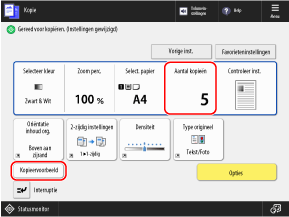
Het scherm [Kopieervoorbeeld] wordt weergegeven.
3
Geef aan welke pagina's in het kopieervoorbeeld moet worden opgenomen.
Bij het maken van een voorbeeldkopie voor alle pagina's
Selecteer [Alle pagina's] en druk op [OK].
* De machine telt de voorbeeldkopie als één van de kopieën.
Bij het maken van een voorbeeldkopie voor bepaalde pagina's
* Wanneer u een voorbeeldkopie voor opgegeven pagina's maakt, voert de machine de verwerking voor functies zoals afwerking niet uit.
1
Selecteer [Aangegeven pagina's].
2
Geef aan welke pagina's in het kopieervoorbeeld moet worden opgenomen.
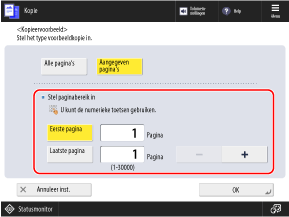
Voer de paginanummers van de eerste en laatste pagina in, gebaseerd op het aantal pagina's in de voltooide kopie.
Druk op [Eerste pagina] en [Laatste pagina] om ze te selecteren en voer de waarden in.
Voorbeeld: Als het origineel 10 pagina's heeft en u kopieert met de [2 op 1]-instelling, dan heeft
de voltooide kopie 5 pagina's.
In dit geval voert u "4" in voor de eerste pagina en "5" voor de laatste pagina om een voorbeeldkopie te maken voor pagina 7 t/m 10 van het origineel.
de voltooide kopie 5 pagina's.
In dit geval voert u "4" in voor de eerste pagina en "5" voor de laatste pagina om een voorbeeldkopie te maken voor pagina 7 t/m 10 van het origineel.
3
Druk op [OK].
4
Druk op [ Start].
Start].De machine begint de voorbeeldkopie af te drukken.
5
Controleer de kopieerresultaten.
Als er geen probleem is met de kopieerresultaten, gaat u verder met stap 6.
Wanneer u de kopieerinstellingen wilt wijzigen
1
Druk op [Wijzig instellingen].
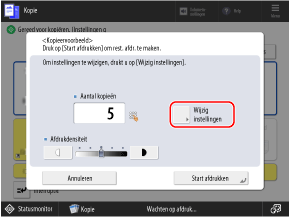
2
Wijzig de kopieerinstellingen en druk op [OK].
3
Druk op [Kopieervoorbeeld].
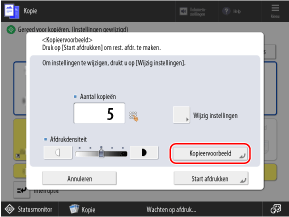
De machine drukt de voorbeeldkopie met de gewijzigde instellingen af.
Herhaal Stap 1 tot Stap 3 totdat er geen problemen meer zijn met de kopieerresultaten.
Herhaal Stap 1 tot Stap 3 totdat er geen problemen meer zijn met de kopieerresultaten.
Nadat u de resultaten gecontroleerd hebt, drukt u op [Start afdrukken].
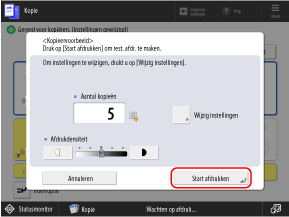
Het kopiëren wordt gestart.
Wanneer u een voorbeeldkopie voor alle pagina's maakt, wordt één kopie afgetrokken van het aantal kopieën dat u in stap 2 hebt ingevoerd en worden de resterende kopieën afgedrukt.
Wanneer u een voorbeeldkopie voor opgegeven pagina's maakt, wordt het aantal kopieën afgedrukt dat u in stap 2 hebt ingevoerd.
Wanneer u het aantal kopieën wilt wijzigen
Voordat u op [Start afdrukken] drukt, voert u het aantal kopieën opnieuw in met de numerieke toetsen.