Instellingen voor formaat en afdrukrichting
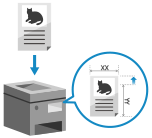
Stel het formaat en de afdrukrichting van het origineel in volgens het geplaatste origineel.
Het origineelformaat instellen
Wanneer een deel van het origineel met aangepast formaat of een deel van de afbeelding aan de rand van het origineel na het scannen ontbreekt, stelt u het formaat van het geplaatste origineel handmatig in.
1
Druk in het scanscherm op de knop voor het instellen van het origineelformaat. Scanscherm
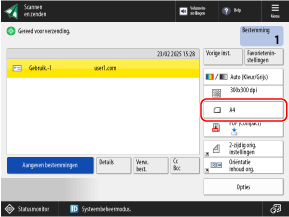

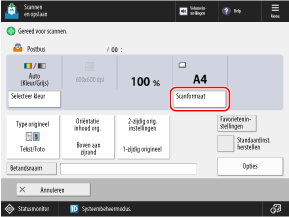
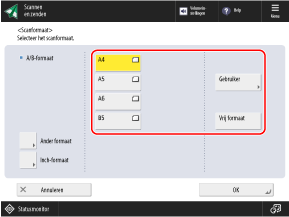
Het scherm [Scanformaat] wordt weergegeven.
2
Selecteer het formaat van het te scannen origineel.
Afhankelijk van de instelling kan de plaats waar het origineel moet worden geplaatst, beperkt zijn tot de glasplaat of de invoer. Als het origineel op een andere locatie is geplaatst, plaatst u het op de vermelde locatie. Originelen plaatsen
Bij het plaatsen van een origineel met aangepast formaat
Voer het formaat (lengte van de zijden) in van het origineel dat u wilt instellen.
* U kunt de grootte niet instellen wanneer u gescande gegevens in een mailbox opslaat.
1
Druk op [Gebruiker].
Als u de grootte (lengte van de zijden) van het geplaatste origineel niet weet, drukt u op [Vrij formaat]. In dit geval hoeft u stap 2 (de lengte van de zijden invoeren) niet uit te voeren.
* Als dit is ingesteld op [Vrij formaat], kan het origineel alleen in de invoer worden geplaatst.
2
Voer de lengte van de zijden in voor [X] en [Y] en druk op [OK].
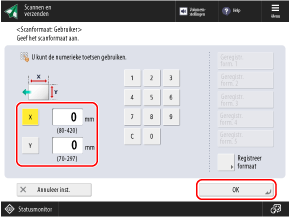
Druk op [X] en [Y] om ze te selecteren en voer de waarden in.
Als veelgebruikte origineelformaten zijn geregistreerd, kunt u deze oproepen door te drukken op [Geregistr. formaat 1] tot [Geregistreerd formaat 5].
Het formaat van een origineel registreren
Volg de onderstaande procedure voor het registreren van formaten wanneer u vaak originelen van niet-standaard formaat gebruikt. U kunt het formaat oproepen in het formaatinvoerscherm, zodat u niet telkens het formaat hoeft in te voeren.
U kunt maximaal vijf formaten voor een origineel registreren.
U kunt maximaal vijf formaten voor een origineel registreren.
|
Druk op [Registreer formaat]
 selecteer de knop waarop u het formaat wilt registreren druk op [Reg./Bewerk.] geef lengten op voor de [X]-zijde en [Y]-zijde druk op [OK] [Sluiten] selecteer de knop waarop u het formaat wilt registreren druk op [Reg./Bewerk.] geef lengten op voor de [X]-zijde en [Y]-zijde druk op [OK] [Sluiten] |
* Op het scherm voor het registreren van formaten kunt u een knop selecteren en op [Hernoemen] drukken om de knop een andere naam te geven.
Wanneer u originelen met een speciaal formaat scant, zoals OFICIO 

Druk op [Ander formaat] en selecteer het papierformaat.
3
Druk op [OK].
Het scanscherm verschijnt opnieuw.
De originele oriëntatie instellen
Stel de stand van het geplaatste origineel zo in dat de boven- en onderkant van de gescande gegevens correct worden weergegeven.
*U kunt de oriëntatie niet instellen wanneer u gescande gegevens opslaat in Mailbox.
1
Druk op [Opties] [Oriëntatie inhoud org.]. Scanscherm
[Oriëntatie inhoud org.]. ScanschermHet scherm [Oriëntatie inhoud org.] wordt weergegeven.
2
Selecteer [Boven aan verste rand] of [Boven aan zijrand] volgens het geplaatste origineel.
3
Druk op [OK] [Sluiten].
[Sluiten].Het scanscherm verschijnt opnieuw.