Ustawienia rozmiaru i orientacji
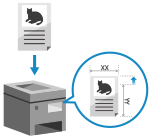
Ustaw rozmiar i orientację oryginału zgodnie z umieszczonym oryginałem.
Ustawianie rozmiaru oryginału
Jeśli po zeskanowaniu brakuje części oryginału o niestandardowym rozmiarze lub części obrazu na krawędzi oryginału, należy ręcznie ustawić rozmiar umieszczonego oryginału.
1
Na ekranie skanowania naciśnij przycisk ustawień rozmiaru oryginału. Ekran skanowania
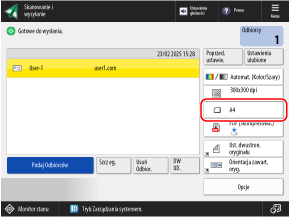

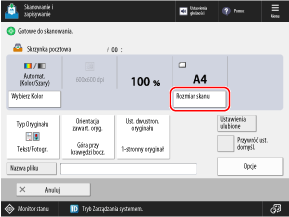
Zostanie wyświetlony ekran [Rozmiar skanu].
2
Wybierz rozmiar umieszczonego oryginału.
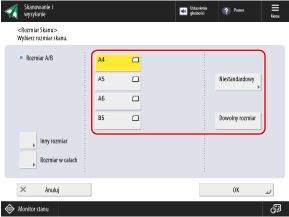
W zależności od ustawienia miejsce umieszczenia oryginału może być ograniczone do szklanej płyty lub podajnika. Jeśli oryginał znajduje się w innym miejscu, umieść go w miejscu wskazanym na liście. Umieszczanie oryginałów
W przypadku umieszczania oryginału o rozmiarze niestandardowym
Wprowadź rozmiar (długość boków) oryginału do ustawienia.
* Nie można ustawić rozmiaru podczas zapisywania zeskanowanych danych w skrzynce pocztowej.
1
Naciśnij [Niestan.].
Jeśli nie znasz rozmiaru (długości boków) umieszczonego oryginału, naciśnij [Dowolny rozmiar]. W tym przypadku nie trzeba wykonywać kroku 2 (wprowadzanie długości boków).
* Jeśli ta opcja jest ustawiona na [Dowolny rozmiar], oryginał można umieścić tylko w podajniku.
2
Wprowadź długość boków dla [X] i [Y] i naciśnij [OK].
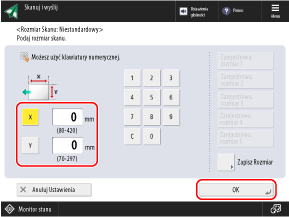
Naciśnij [X] i [Y], aby je wybrać, a następnie wprowadź wartości.
Jeśli zarejestrowane są często używane rozmiary oryginałów, można je przywołać, naciskając [Zarejestr. Rozmiar 1] do [Zarejestrowano rozmiar 5].
Rejestrowanie rozmiaru oryginału
Postępuj zgodnie z poniższą procedurą, aby zarejestrować rozmiary, jeśli często używasz oryginałów o niestandardowych rozmiarach. Możesz przywołać rozmiar na ekranie wprowadzania rozmiaru, oszczędzając sobie kłopotów z każdorazowym wprowadzaniem rozmiaru.
Możesz zarejestrować maksymalnie pięć rozmiarów oryginału.
Możesz zarejestrować maksymalnie pięć rozmiarów oryginału.
|
Naciśnij [Zapisz Rozmiar]
 wybierz przycisk, do którego chcesz zarejestrować rozmiar naciśnij [Zapisz/Edytuj] wprowadź długości dla strony [X] i [Y] strona naciśnij [OK] [Zamknij] wybierz przycisk, do którego chcesz zarejestrować rozmiar naciśnij [Zapisz/Edytuj] wprowadź długości dla strony [X] i [Y] strona naciśnij [OK] [Zamknij] |
* Na ekranie rejestrowania rozmiaru możesz wybrać przycisk i nacisnąć [Zmiana nazwy], aby zmienić jego nazwę.
W przypadku skanowania oryginałów o specjalnym formacie, np. OFICIO 

Naciśnij [Inny Rozmiar] i wybierz rozmiar papieru.
3
Naciśnij [OK].
Ponownie zostanie wyświetlony ekran skanowania.
Ustawianie orientacji oryginału
Ustaw orientację umieszczonego oryginału tak, aby góra i dół zeskanowanych danych były wyświetlane prawidłowo.
* Nie można ustawić orientacji podczas zapisywania zeskanowanych danych w skrzynce pocztowej.
1
Naciśnij [Opcje] [Orientacja zawart. oryg.]. Ekran skanowania
[Orientacja zawart. oryg.]. Ekran skanowaniaZostanie wyświetlony ekran [Orientacja zawart. oryg.].
2
Wybierz [Góra przy krawędzi dalszej] lub [Góra przy krawędzi bocz.] zgodnie z umieszczonym oryginałem.
3
Naciśnij [OK] [Zamknij].
[Zamknij].Ponownie zostanie wyświetlony ekran skanowania.