Ustawienia zgodne z oryginałem
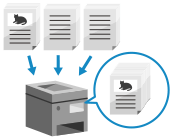
Skonfiguruj ustawienia pod kątem efektywnego skanowania zgodnego z oryginałem.
Możesz także zapobiec skanowaniu pustych stron.
Możesz także zapobiec skanowaniu pustych stron.
Skanowanie dużej liczby oryginałów (Budowanie zadania)
Jeżeli w podajniku znajduje się zbyt wiele oryginałów, aby umieścić je na raz, skonfiguruj ustawienia tak, aby oryginały zeskanowane w wielu partiach mogły zostać wysłane lub zapisane razem.
Możesz wysyłać lub zapisywać oryginały zeskanowane przy użyciu podajnika i oryginały zeskanowane przy użyciu szklanej płyty.
Możesz wysyłać lub zapisywać oryginały zeskanowane przy użyciu podajnika i oryginały zeskanowane przy użyciu szklanej płyty.
1
Na ekranie skanowania naciśnij [Opcje]  [Tworzenie zadania]. Ekran skanowania
[Tworzenie zadania]. Ekran skanowania[Z ustawieniami] jest wyświetlane w dolnej części przycisku ustawień.
2
Naciśnij [Zamknij].
Ponownie zostanie wyświetlony ekran skanowania.
Zapobieganie skanowaniu pustych stron (pomiń puste oryginały)
Automatycznie usuwa (pomija) strony, które podczas skanowania zostały uznane za puste.
Na przykład, jeśli w podajniku do skanowania dwustronnego umieszczone są zarówno oryginały jednostronne i dwustronne, skanowana jest także tylna strona (pusta strona) jednostronnego oryginału. W tym przypadku, gdy ustawienia są skonfigurowane tak, aby pomijać puste strony, strony uznane za puste podczas skanowania są automatycznie pomijane, co eliminuje potrzebę usuwania pustych stron po skanowaniu.
Na przykład, jeśli w podajniku do skanowania dwustronnego umieszczone są zarówno oryginały jednostronne i dwustronne, skanowana jest także tylna strona (pusta strona) jednostronnego oryginału. W tym przypadku, gdy ustawienia są skonfigurowane tak, aby pomijać puste strony, strony uznane za puste podczas skanowania są automatycznie pomijane, co eliminuje potrzebę usuwania pustych stron po skanowaniu.
* Nie można pominąć pustych oryginałów podczas wysyłania zeskanowanych danych do następujących odbiorców:
Faks
I-Fax (faks internetowy)
1
Na ekranie skanowania naciśnij [Opcje] [Pomiń puste oryginały]. Ekran skanowania
[Pomiń puste oryginały]. Ekran skanowaniaZostanie wyświetlony ekran [Pomiń puste oryginały].
2
Wybierz kolor papieru, który będzie pomijany.
[Wszyst. Kolory]
Można pominąć wszystkie puste strony oryginału, niezależnie od koloru papieru.
[Tylko białe]
Pomija tylko puste strony na białym papierze.
* Jeśli wybierzesz ustawienie inne niż [Automatyczny(Kolor/Szary)] lub [Auto.(Kolor/Czarny&Biały)] jako kolor podczas skanowania, urządzenie działa zgodnie z [Wszyst. Kolory] nawet przy ustawieniu [Tylko białe]. Wybieranie koloru
Podczas sprawdzania zeskanowanych danych przed wysłaniem lub zapisaniem
Naciśnij [Podgląd], aby wybrać pole wyboru.
Przed wysłaniem lub zapisaniem zeskanowanych danych możesz wyświetlić ekran podglądu, aby sprawdzić ich zawartość. Obsługa ekranu podglądu
Przed wysłaniem lub zapisaniem zeskanowanych danych możesz wyświetlić ekran podglądu, aby sprawdzić ich zawartość. Obsługa ekranu podglądu
* Nie można skonfigurować tego ustawienia podczas zapisywania zeskanowanych danych w skrzynce pocztowej.
3
W razie potrzeby dostosuj dokładność wykrywania pustych stron.
1
Naciśnij [Poziom. reg. rozpozna.].
Zostanie wyświetlony ekran [Poziom. reg. rozpozna.].
2
Przesuń suwak w lewo lub w prawo, aby wyregulować dokładność.
Wybranie [+] zwiększa poziom czułości wykrywania pustych stron.
3
Naciśnij [OK].
Ponownie zostanie wyświetlony ekran [Pomiń puste oryginały].
4
Naciśnij [OK] [Zamknij].
[Zamknij].Ponownie zostanie wyświetlony ekran skanowania.
WAŻNE
Jeśli rozmiar oryginału zostanie ustawiony na większy niż rzeczywisty oryginał, puste strony mogą nie zostać poprawnie pominięte.
UWAGA
Jeśli wszystkie strony zeskanowanego oryginału zostaną uznane za puste, skanowanie zostanie anulowane.