Ekran ustawień drukowania — [Skrzynka pocztowa]
Na ekranie wyboru pliku w skrzynce pocztowej wybierz plik i naciśnij przycisk [Drukuj], aby wyświetlić ekran ustawień drukowania.
Na tym ekranie możesz ustawić liczbę wydruków.
Aby skonfigurować bardziej szczegółowe ustawienia drukowania, naciśnij przycisk [Zmień ustawienia wydruku]. Skonfiguruj drukowanie dwustronne i dostosuj jakość obrazu oraz inne ustawienia do swojego dokumentu i celu.
Po sprawdzeniu lub zmianie ustawień drukowania naciśnij [Rozpocznij Wydruk], aby rozpocząć drukowanie.
Na tym ekranie możesz ustawić liczbę wydruków.
Aby skonfigurować bardziej szczegółowe ustawienia drukowania, naciśnij przycisk [Zmień ustawienia wydruku]. Skonfiguruj drukowanie dwustronne i dostosuj jakość obrazu oraz inne ustawienia do swojego dokumentu i celu.
Po sprawdzeniu lub zmianie ustawień drukowania naciśnij [Rozpocznij Wydruk], aby rozpocząć drukowanie.
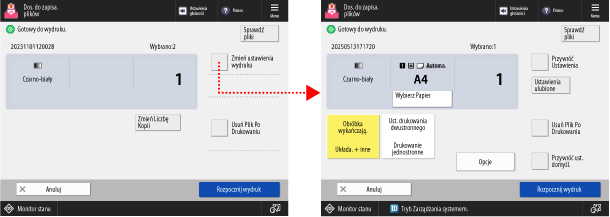
* Elementy wyświetlane na ekranie różnią się w zależności od modelu i opcji.
* W zależności od ustawienia, odniesieniem do opisu jest opis podczas kopiowania. W odniesieniu do tego słowo „kopiuj” zastąp słowem „drukuj”. Opis może zawierać również ustawienia, których nie można skonfigurować do drukowania.
Sprawdzanie i zmiana ustawień drukowania
Aktualnie ustawiony papier i liczba wydruków są wyświetlane na środku ekranu. Sprawdź te ustawienia, aby zapewnić prawidłowe drukowanie.
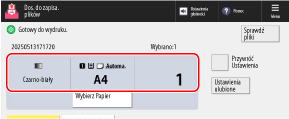
Aby zmienić liczbę wydruków, należy wprowadzić wartość bezpośrednio za pomocą klawiszy numerycznych.
W przypadku wybrania wielu plików naciśnij [Zmień Liczbę Kopii] i wprowadź liczbę wydruków.
W przypadku wybrania wielu plików naciśnij [Zmień Liczbę Kopii] i wprowadź liczbę wydruków.
* Liczba wybranych plików jest wyświetlana nad liczbą wydruków.
Aby zmienić papier, naciśnij na [Zmień Papier].
Konfigurowanie różnych ustawień drukowania
Naciśnij przycisk [Zmień ustawienia wydruku] w prawym górnym rogu ekranu, aby skonfigurować następujące ustawienia:
[Obróbka wykańczająca]
Skonfiguruj ustawienia kopiowania z funkcjami wykańczania, takimi jak sortowanie i zszywanie (w przypadku modelu z modułem wykańczania).
Wykańczanie z układaniem i grupowaniem
Wykańczanie za pomocą zszywacza (w przypadku modelu z modułem wykańczania)
Wykańczanie z układaniem i grupowaniem
Wykańczanie za pomocą zszywacza (w przypadku modelu z modułem wykańczania)
[Drukowanie dwustronne]
W przypadku drukowania po obu stronach papieru wybierz opcję [Format książki] lub [Typ Kalendarza].
[Format książki]: Drukuje po obu stronach papieru, zachowując tę samą orientację góry i dołu zarówno na przedniej, jak i tylnej stronie.
[Typ Kalendarza]: Drukuje po obu stronach papieru, z odwróconą orientacją góry i dołu na przedniej i tylnej stronie.
[Opcje]
Dostosuj jakość obrazu i skonfiguruj pozostałe ustawienia drukowania. Ekran [Opcje]
Zmiana ustawień drukowania
Aby wyczyścić zmienione ustawienia drukowania, naciśnij [Przywróć ust. domyśl.] w prawym dolnym rogu ekranu.
Aby wyczyścić zmienione ustawienia drukowania i powrócić do poprzedniego ekranu, naciśnij przycisk [Przywróć Ustawienia] w prawym górnym rogu ekranu.
Drukowanie pliku
Naciśnij przycisk [Rozpocznij Wydruk] w prawym dolnym rogu ekranu, aby rozpocząć drukowanie.
Jeśli wybierzesz opcję [Usuń plik po drukowaniu] przed naciśnięciem przycisku [Rozpocznij Wydruk], wydrukowany plik zostanie automatycznie usunięty z urządzenia.
Jeśli wybierzesz opcję [Usuń plik po drukowaniu] przed naciśnięciem przycisku [Rozpocznij Wydruk], wydrukowany plik zostanie automatycznie usunięty z urządzenia.
UWAGA
Rejestrowanie często używanych ustawień z [ Menu]
Menu]
Menu]Można zarejestrować bieżące ustawienia jako „Ustawienia ulubione”, aby w razie potrzeby łatwo przywołać te ustawienia z ekranu ustawień drukowania. Rejestrowanie i przywoływanie ulubionych ustawień
Rejestrując bieżące ustawienia jako przyciski na ekranie [Strona główna], można wywołać te ustawienia z ekranu [Strona główna] jednym kliknięciem przycisku. Dodawanie przycisków do ekranu [Strona główna] (przyciski osobiste i udostępnione)
Można również zarejestrować bieżące ustawienia jako ustawienia domyślne. Zmiana ustawień domyślnych
Sprawdzanie informacji i szczegółów pliku
Naciśnij przycisk [Sprawdź pliki] w prawym górnym rogu ekranu, aby sprawdzić informacje o wybranym pliku.
Na ekranie [Sprawdź pliki] wybierz plik i naciśnij przycisk [Szczegóły], aby sprawdzić rozdzielczość pliku, tryb kolorów (RGB lub CMYK) i inne szczegóły.
Na ekranie [Sprawdź pliki] wybierz plik i naciśnij [Wyświetl obraz], aby wyświetlić ekran podglądu i sprawdzić szczegóły pliku.
Jeśli ustawienia drukowania nie zostały zmienione
Jeżeli ustawienia drukowania nie zostały zmienione, stosowane są następujące ustawienia:
Jeżeli ustawienia drukowania nie są zapisane w pliku, zastosowane zostaną ustawienia domyślne. [Zmień ustawienia domyślne]
Po zapisaniu ustawień drukowania w pliku zostaną one zastosowane.
Gdy liczba stron, które można wydrukować podczas zarządzania identyfikatorami wydziałów jest ograniczona
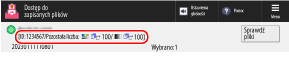
Liczba stron, które można wydrukować przy użyciu zalogowanego identyfikatora wydziału, wyświetlana jest w górnej części ekranu.
Ekran [Opcje]
Na ekranie ustawień drukowania naciśnij przycisk [Zmień ustawienia wydruku]  [Opcje], aby wyświetlić ekran [Opcje].
Naciśnij przyciski na tym ekranie, aby skonfigurować szczegółowe ustawienia drukowania. Po skonfigurowaniu ustawień drukowania naciśnij [Zamknij], aby powrócić do ekranu ustawień drukowania.
[Opcje], aby wyświetlić ekran [Opcje]. Naciśnij przyciski na tym ekranie, aby skonfigurować szczegółowe ustawienia drukowania. Po skonfigurowaniu ustawień drukowania naciśnij [Zamknij], aby powrócić do ekranu ustawień drukowania.
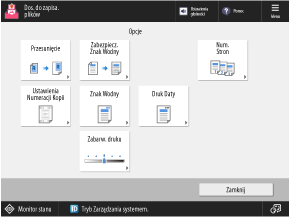
* Elementy wyświetlane na ekranie różnią się w zależności od modelu i opcji.
[Przesunięcie]
Dostosowuje pozycję drukowania. Dostosowywanie położenia oryginału (przesunięcie)
[Zabezpiecz. Znak Wodny]
Drukuje z osadzeniem niewidocznego tekstu tła (znaku wodnego), takiego jak „TOP SECRET” lub „CONFIDENTIAL”. Osadzanie znaku wodnego podczas kopiowania (bezpieczny znak wodny)
[Numerowanie Stron] / [Numerowanie zestawu kopii] / [Znak Wodny] / [Druk Daty]
Drukuje z dodaniem informacji, takich jak numery stron i data. Można także dodać znak wodny, np. „CONFIDENTIAL”. Dodawanie numerów stron i znaków wodnych podczas kopiowania
[Zabarw. druku]
Podczas drukowania można dostosować gęstość. Regulacja gęstości